Collegare Claude Code al tuo brain
Cinque passaggi brevi, una riga sola da incollare. Funziona uguale su Mac, Windows e Linux.
Ti serve
Un account Cobrain (gratis, con la tua email) e questo indirizzo: è l'unica cosa che porti dentro l'altro programma. Nessuna chiave, nessuna password.
https://cobrain.space/mcpAccesso: lettura e scrittura, con i tuoi stessi permessi. Durata: finché non revochi, dalla pagina Connessioni della dashboard.
I passaggi
5 in tutto. Un'azione per passaggio; se qualcosa può bloccarsi, il rimedio è lì dentro.
Incolla questa riga nel Terminale
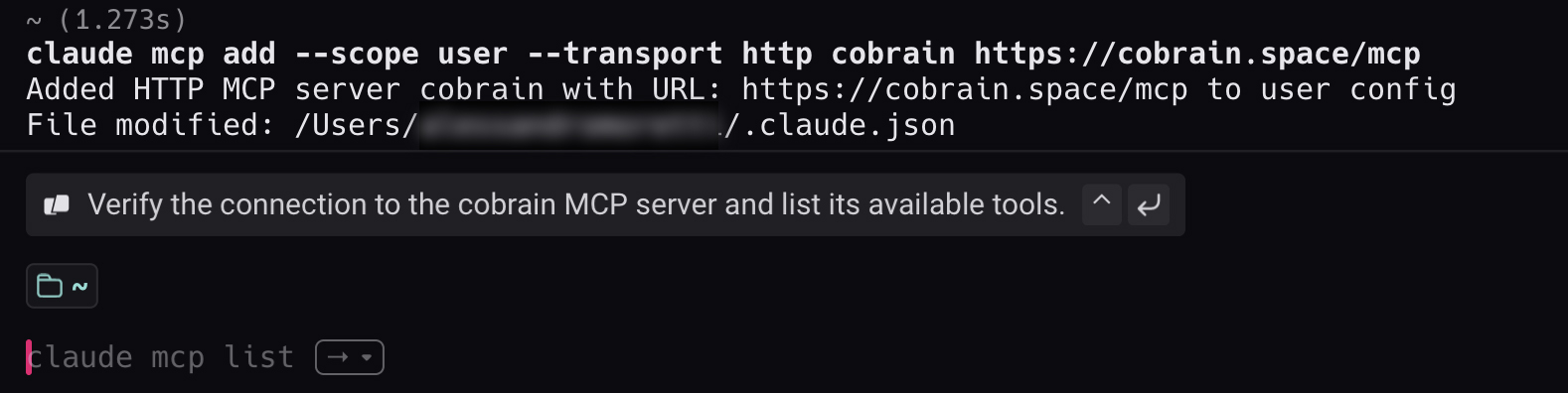
Apri il Terminale (su Mac: Spotlight, scrivi «Terminale», invio), incolla la riga e premi invio. Non devi capirla: la copi e basta. Il pezzo --scope user serve a una cosa sola: che Cobrain ci sia in ogni cartella, non solo in quella da cui hai lanciato il comando.
claude mcp add --scope user --transport http cobrain https://cobrain.space/mcp
Apri Claude Code e scrivi /mcp
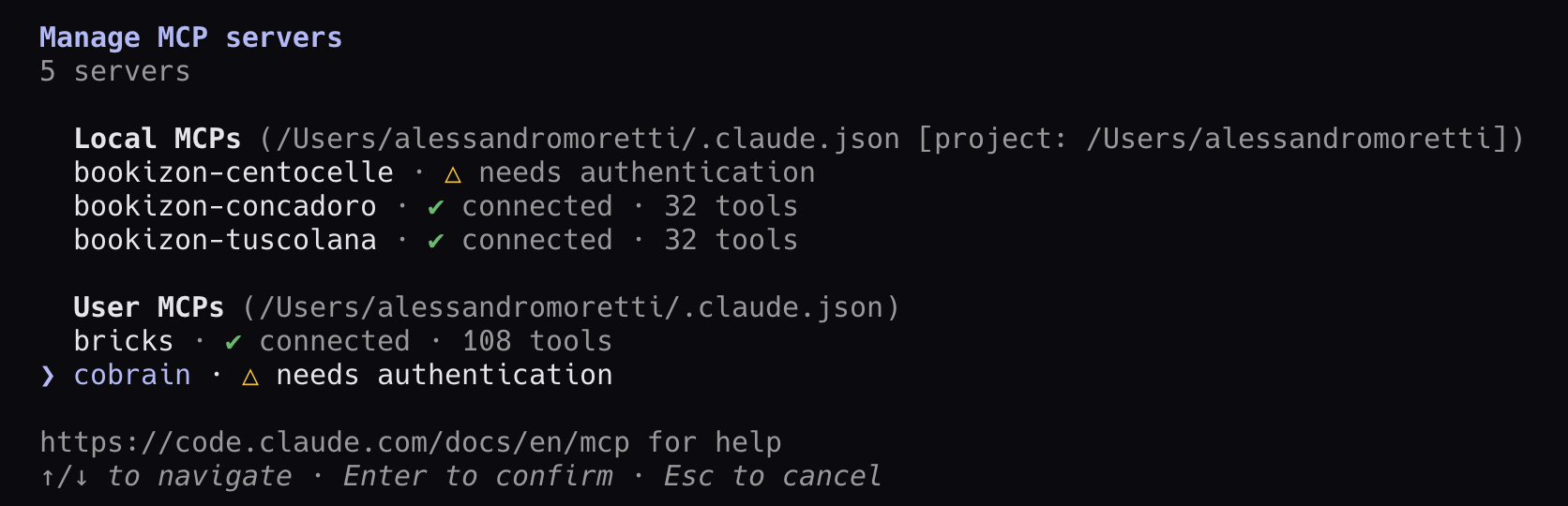
Avvia claude. L’avviso 1 MCP server needs authentication ti dice che Cobrain è installato ma va autorizzato. Scrivi /mcp: nell’elenco trovi cobrain · needs authentication.
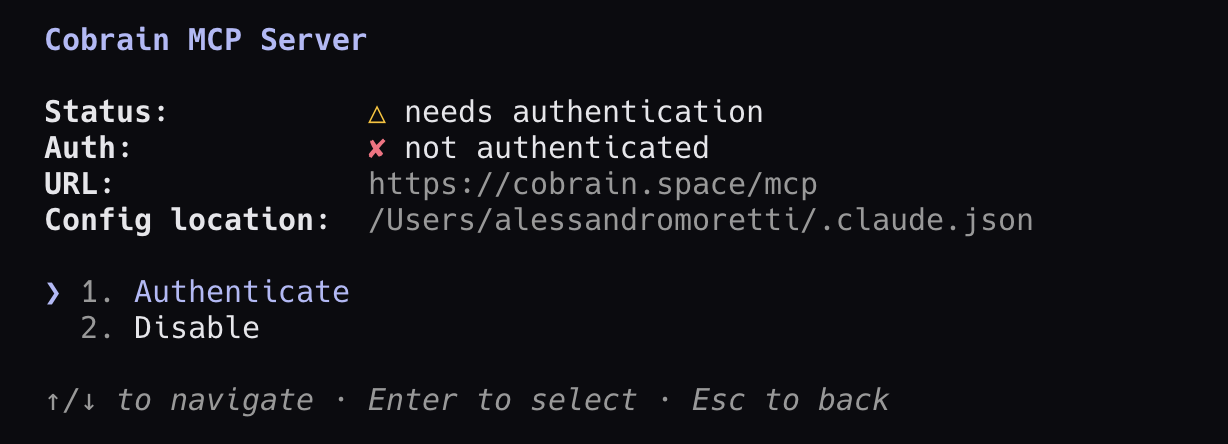
Apri cobrain e scegli Authenticate
Con le frecce seleziona cobrain e premi invio. Nella schermata successiva lascia selezionato Authenticate e premi ancora invio: Claude Code apre il browser.
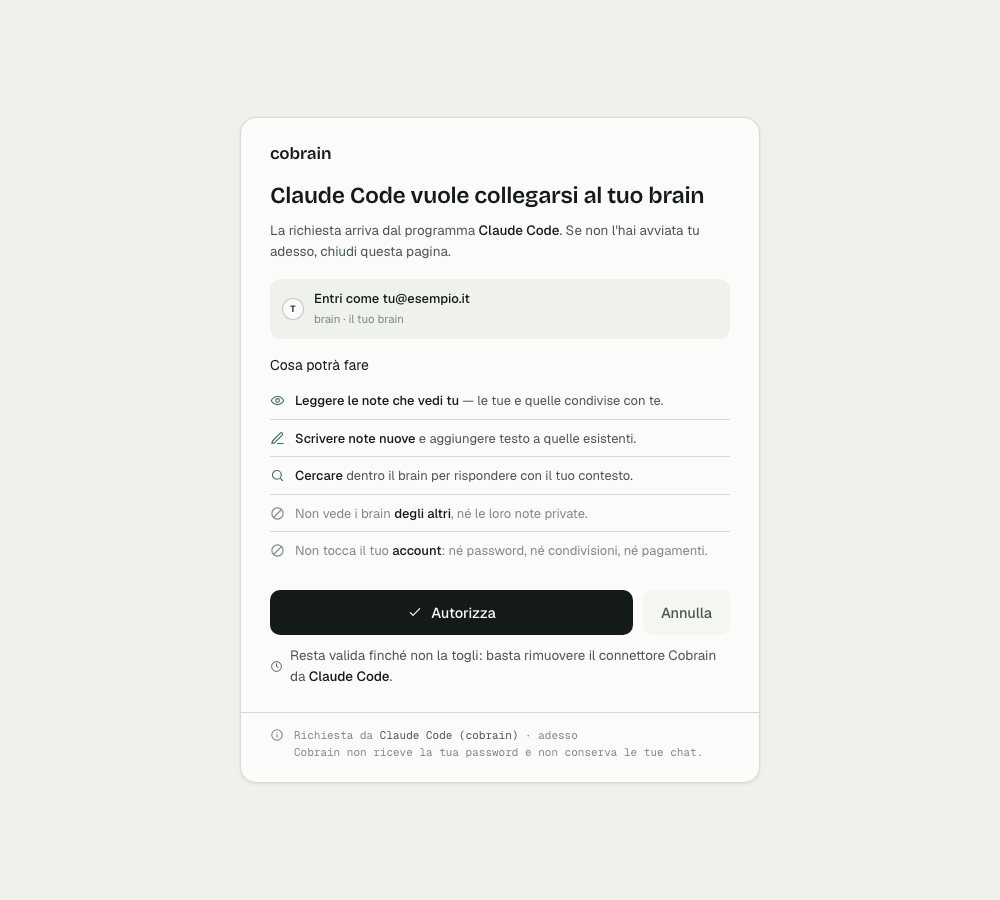
Premi Consenti l'accesso su Cobrain
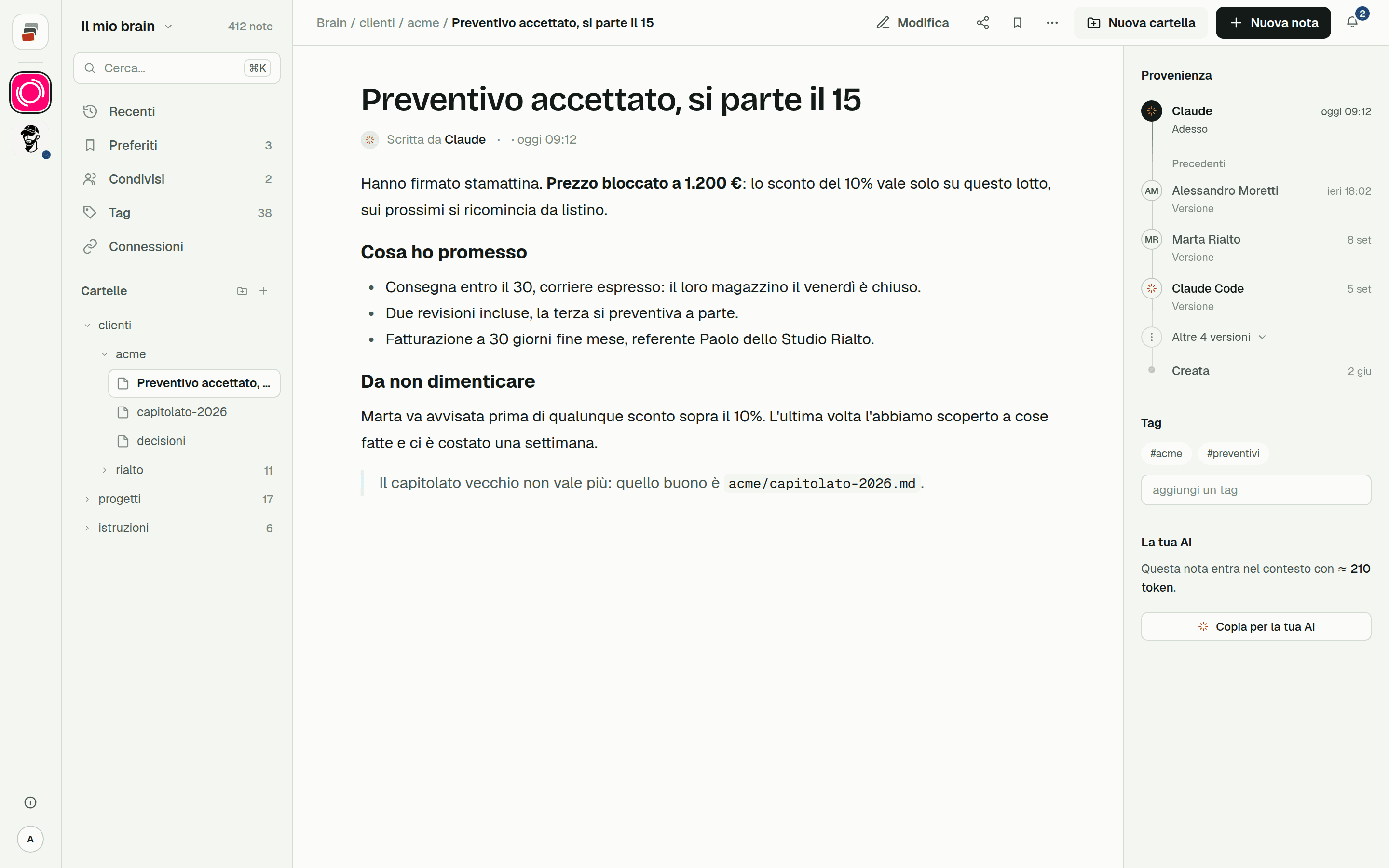
Controlla che la pagina dica Claude Code vuole collegarsi al tuo brain, poi premi Consenti l'accesso. La pagina mostra con quale account entri e cosa Claude Code potrà fare.
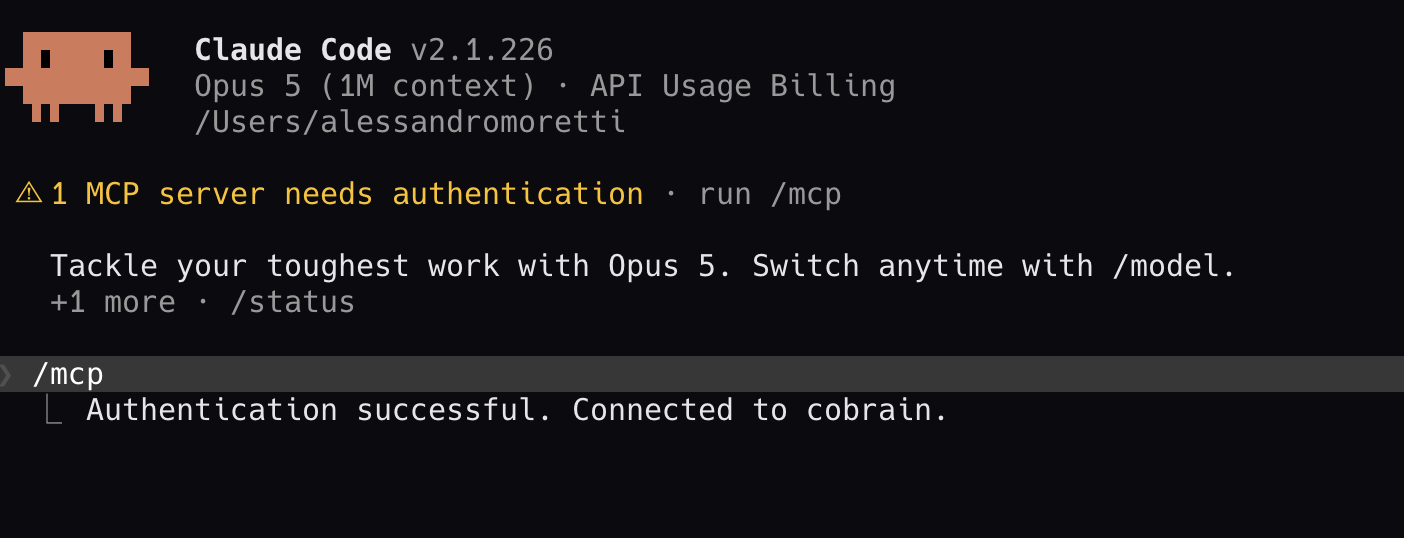
Torna a Claude Code e provalo
Nel terminale compare Authentication successful. Connected to cobrain.. Ora chiedi qualcosa che sta nel tuo brain: Claude Code chiamerà Cobrain da solo.
Alla fine, prova così
Se risponde con le tue note, è collegato.
Dentro Claude Code scrivi: «cerca nel mio brain le informazioni sul cliente ACME». Se risponde con le tue note, è collegato.
Se si blocca
Il terminale risponde «command not found: claude»? Claude Code non è installato su questo computer: installalo prima, poi torna qui.
Per qualunque altra cosa: hi@cobrain.space. Le altre guide: tutte le AI.
Prima l'account, poi il collegamento.
Entri con la tua email, torni qui e segui i passaggi. Tre minuti, e la tua AI legge il tuo brain.