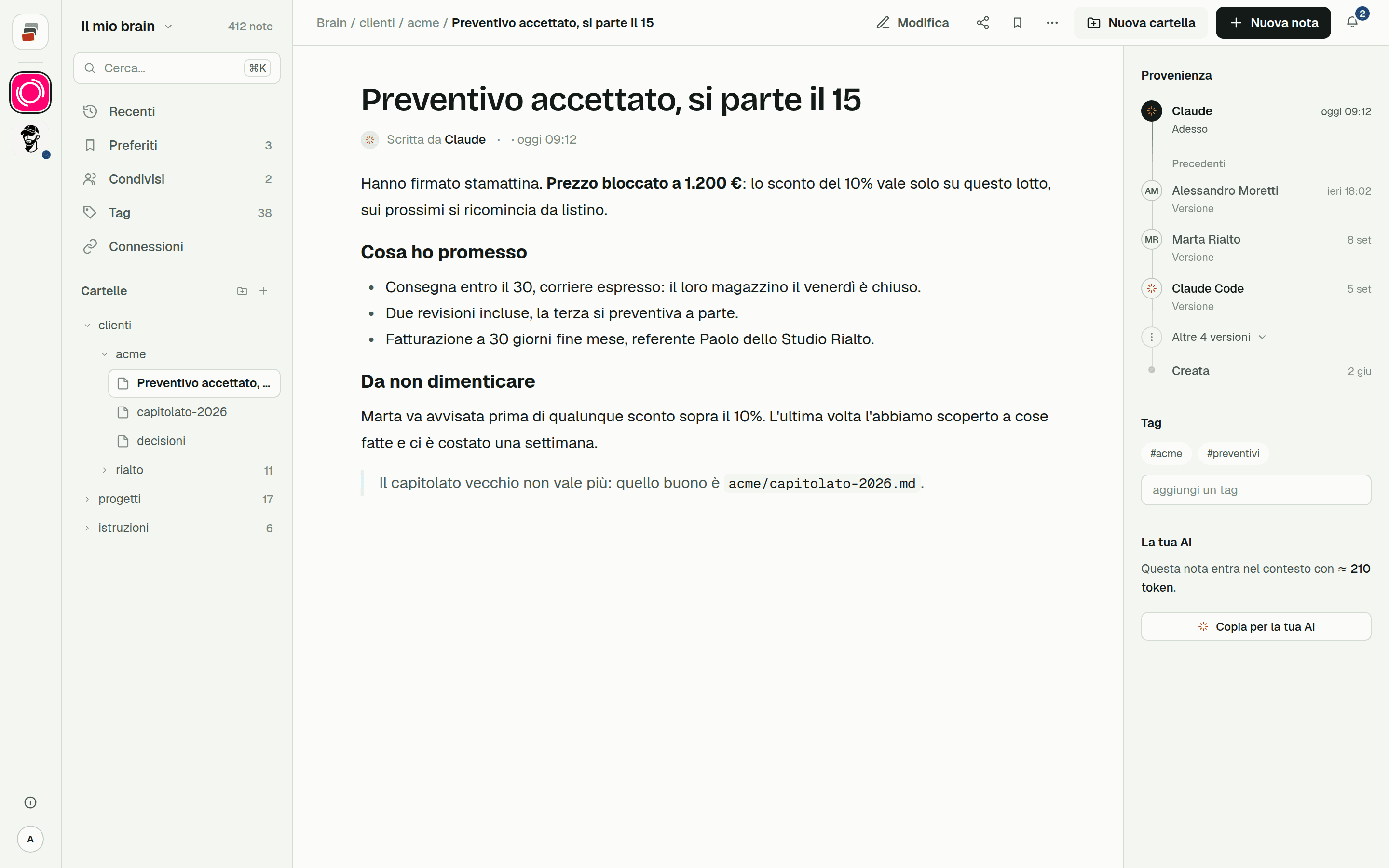
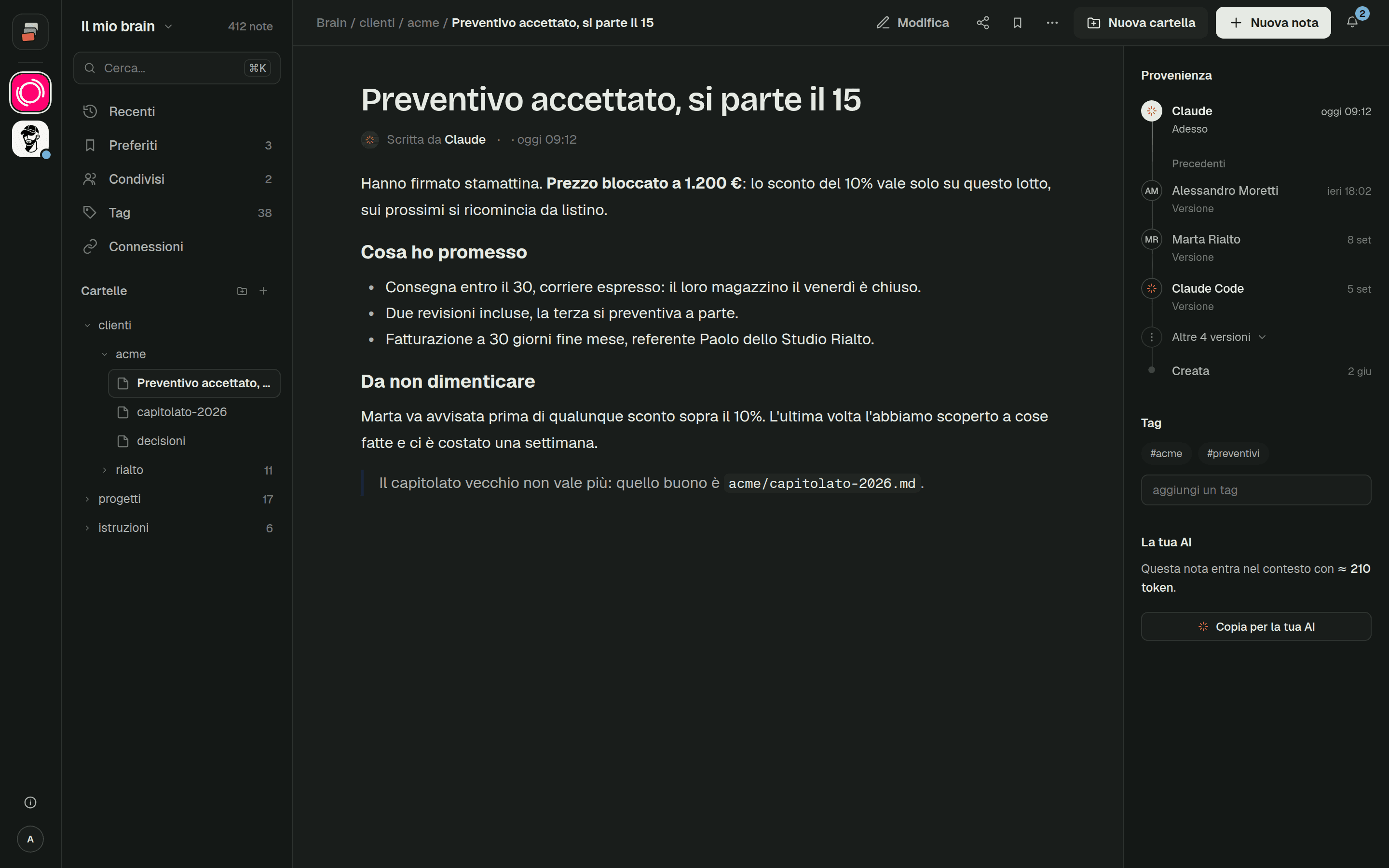
Collegare Claude al tuo brain
Funziona uguale nell'app desktop e su claude.ai dal browser, e non passa dalle impostazioni: si fa dal + accanto al campo di scrittura. Serve un piano a pagamento di Claude.
Ti serve
Un account Cobrain (gratis, con la tua email) e questo indirizzo: è l'unica cosa che porti dentro l'altro programma. Nessuna chiave, nessuna password.
https://cobrain.space/mcpAccesso: lettura e scrittura, con i tuoi stessi permessi. Durata: finché non revochi, dalla pagina Connessioni della dashboard.
I passaggi
4 in tutto. Un'azione per passaggio; se qualcosa può bloccarsi, il rimedio è lì dentro.
Apri Aggiungi connettore personalizzato
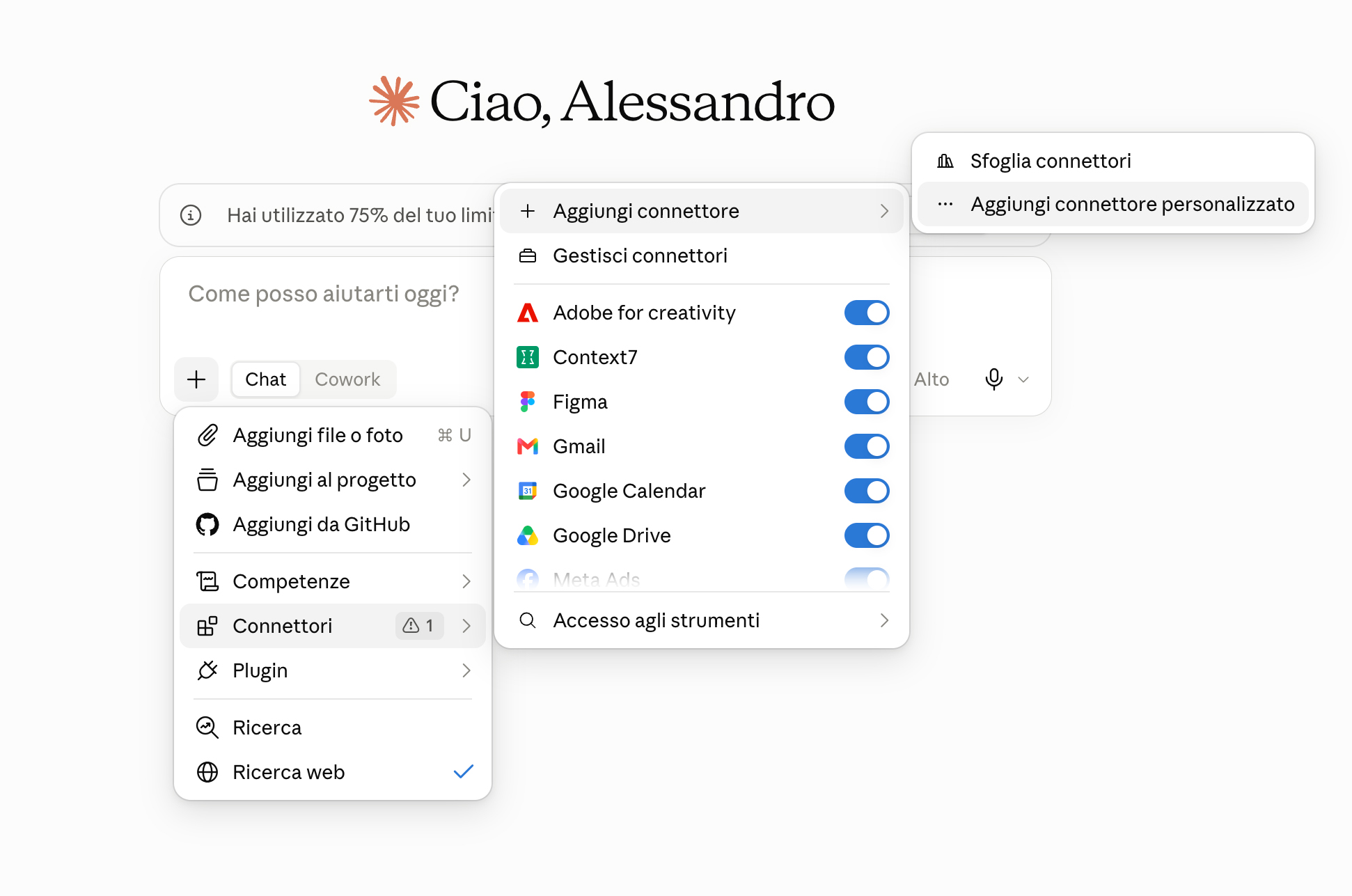
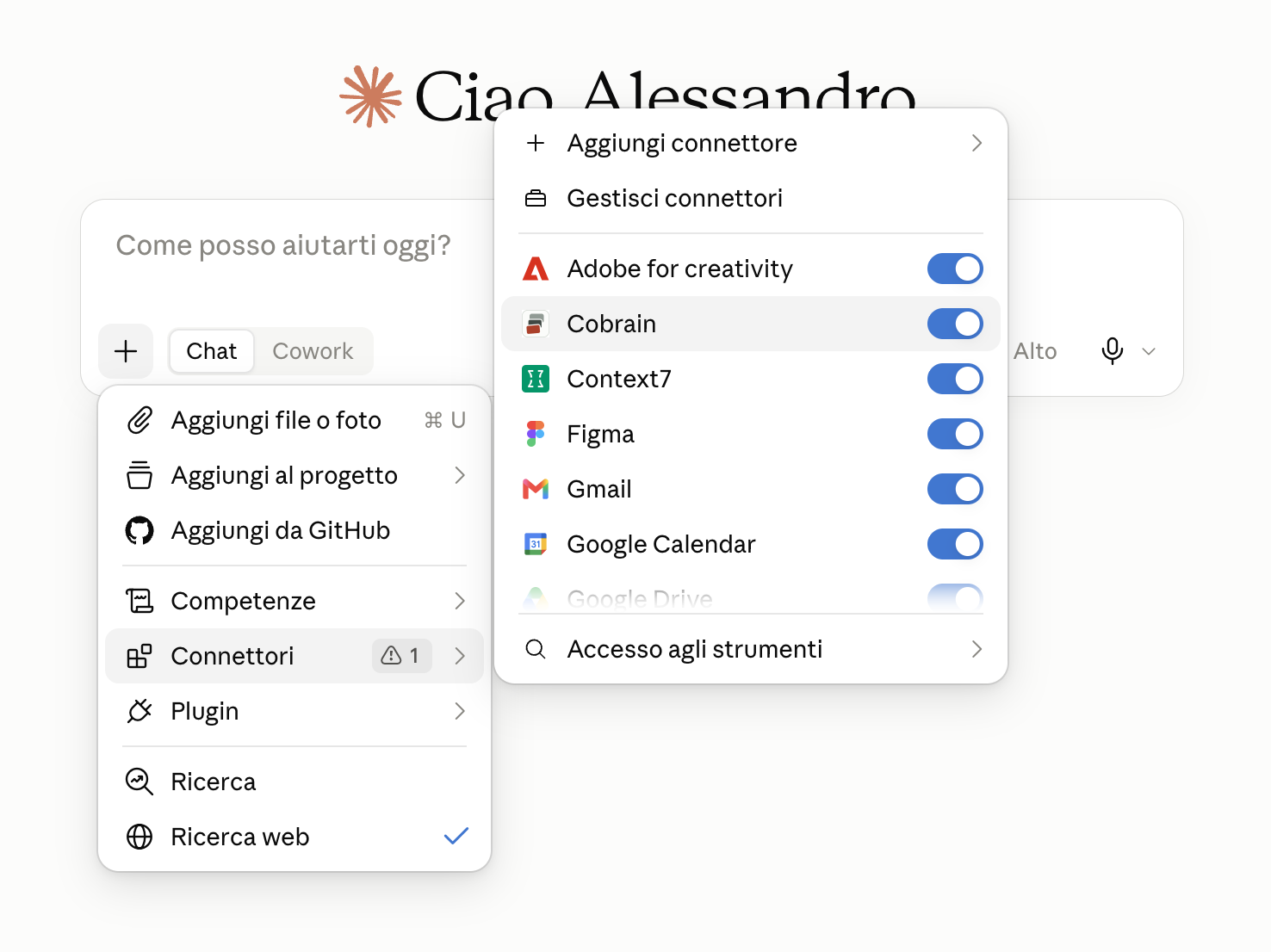
In una chat premi il + a sinistra del campo di scrittura. Nel menu scegli Connettori, poi Aggiungi connettore, poi Aggiungi connettore personalizzato: tre voci in fila, ognuna apre la successiva.
Scrivi il nome, incolla l'indirizzo, Continua
Nel primo campo scrivi Cobrain: è il nome che vedrai nell'elenco dei connettori. Nel secondo incolla l'indirizzo qui sotto. Poi Continua.
https://cobrain.space/mcp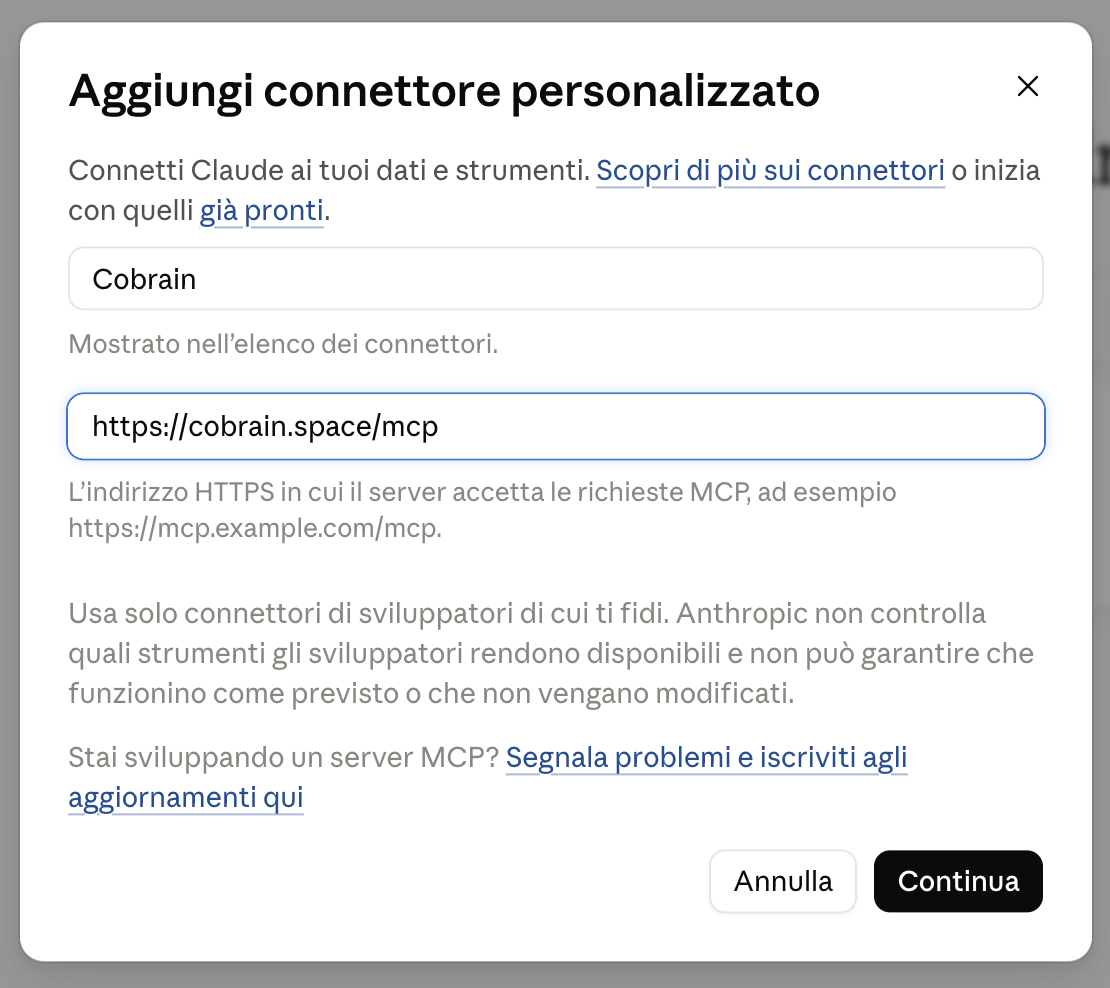
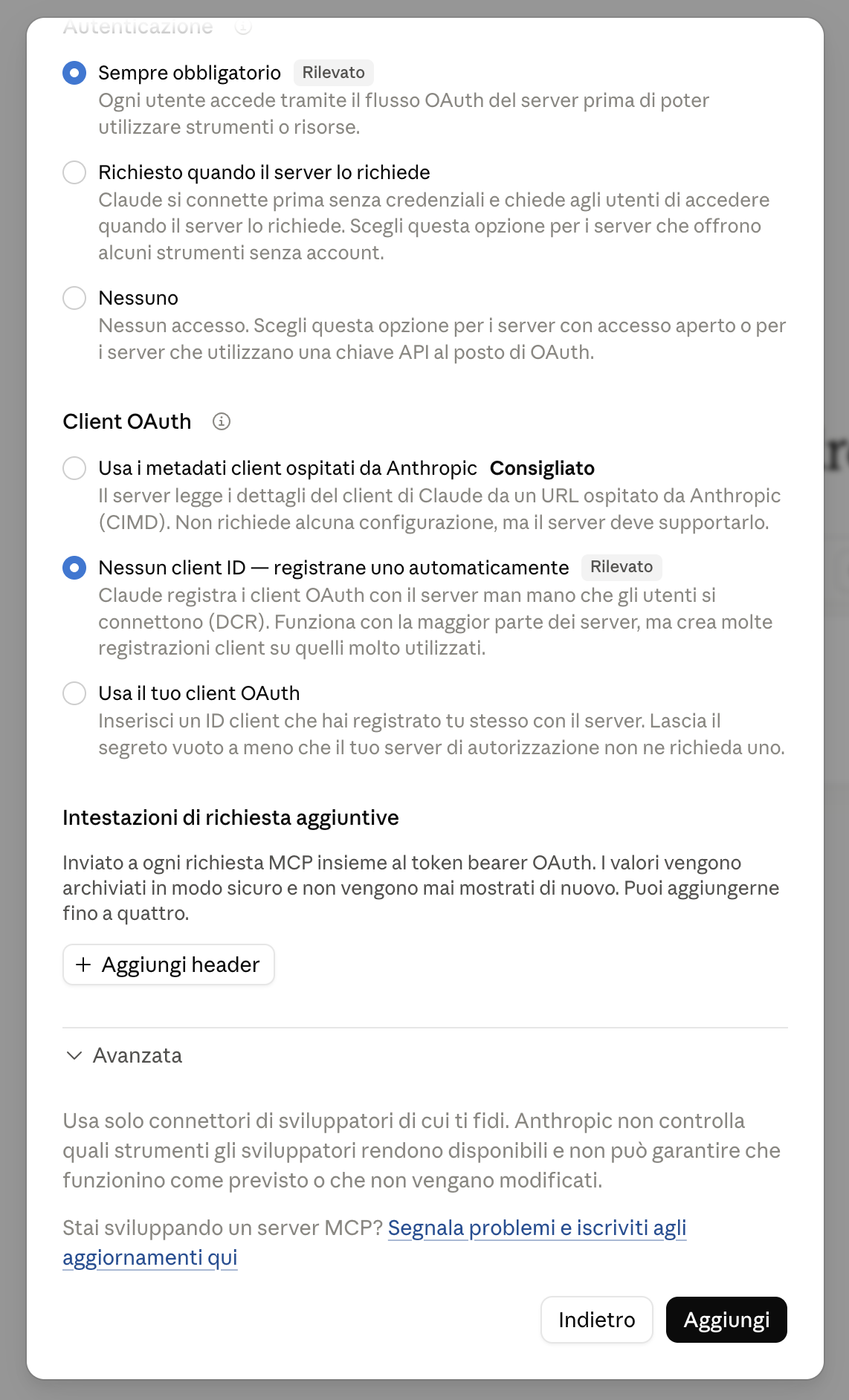
Non toccare niente e premi Aggiungi
La seconda schermata ha due scelte già fatte, con l'etichetta Rilevato: Sempre obbligatorio e Nessun client ID — registrane uno automaticamente. Claude le ha lette da Cobrain, sono quelle giuste: lasciale così e premi Aggiungi. Si apre la pagina di Cobrain che dice cosa Claude potrà leggere e scrivere: premi Consenti l'accesso.
Controlla che Cobrain sia acceso
Riapri il + → Connettori: Cobrain è nell'elenco con l'interruttore blu. Da qui lo spegni e lo riaccendi quando vuoi — spento, Claude non entra nel brain.
Alla fine, prova così
Se risponde con le tue note, è collegato.
Scrivi in chat: «cerca nel mio brain le informazioni sul cliente ACME». Se risponde con le tue note, è collegato.
Se si blocca
Non vedi Aggiungi connettore personalizzato? Compare solo sui piani a pagamento. Se invece Cobrain resta grigio nell'elenco, aprilo e premi Connetti: l'autorizzazione non è andata a buon fine.
Per qualunque altra cosa: hi@cobrain.space. Le altre guide: tutte le AI.
Prima l'account, poi il collegamento.
Entri con la tua email, torni qui e segui i passaggi. Tre minuti, e la tua AI legge il tuo brain.