Collegare ChatGPT al tuo brain
Si fa su chatgpt.com, dal tuo computer: l'app del telefono non carica plugin. Funziona con tutti i piani di ChatGPT, anche quello gratuito, e non serve la modalità sviluppatore.
Ti serve
Un account Cobrain (gratis, con la tua email) e questo file: è il plugin che carichi in ChatGPT. Dentro c'è già l'indirizzo di Cobrain. Nessuna chiave, nessuna password.
Accesso: lettura e scrittura, con i tuoi stessi permessi. Durata: finché non revochi, dalla pagina Connessioni della dashboard.
I passaggi
5 in tutto. Un'azione per passaggio; se qualcosa può bloccarsi, il rimedio è lì dentro.
Scarica il plugin di Cobrain
Premi il bottone qui sotto: nella cartella Download arriva un piccolo file che si chiama cobrain-chatgpt-plugin.zip. Dentro c'è l'indirizzo del tuo brain e l'icona di Cobrain: nessuna chiave, nessuna password. Non scompattarlo, ChatGPT lo prende così com'è.
Scarica il pluginApri Plugin e premi +
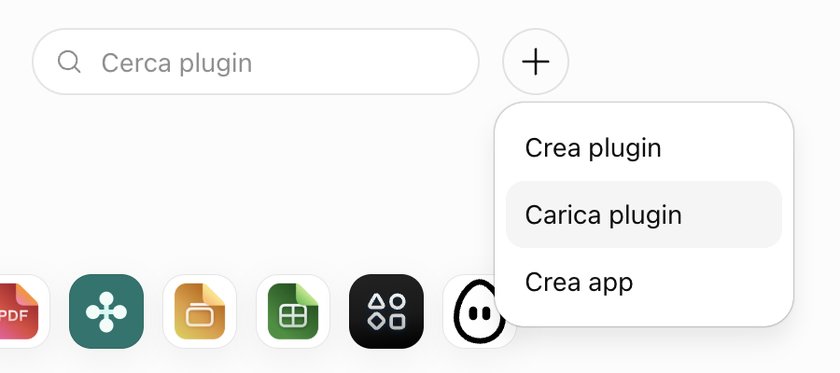
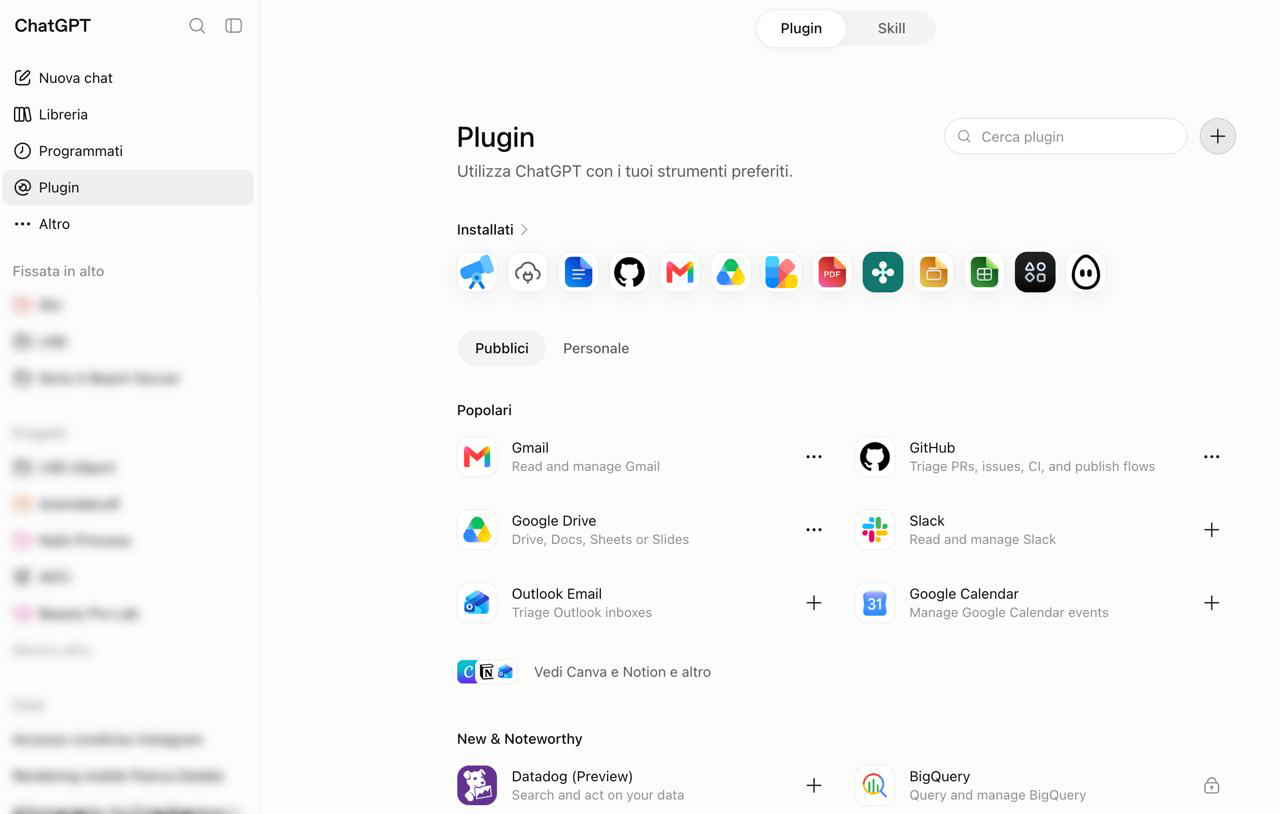
Su chatgpt.com, nella barra laterale a sinistra, apri Plugin. In alto a destra, accanto a «Cerca plugin», c'è un + tondo: premilo. Si apre un piccolo menu.
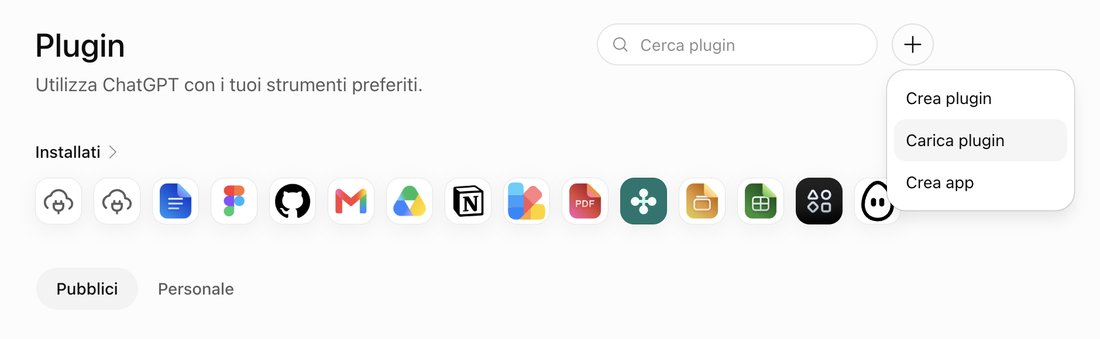
Scegli Carica plugin e scegli il file
Nel menu scegli Carica plugin e seleziona il file che hai scaricato, cobrain-chatgpt-plugin.zip. Si apre la pagina di Cobrain, con il logo e «One memory for all your AIs».
Collegalo al tuo brain
Nella pagina del plugin, sotto Server MCP, premi l'ingranaggio accanto a cobrain e collegalo. Si apre una pagina di Cobrain che ti dice cosa ChatGPT potrà leggere e scrivere: premi Consenti l'accesso. La finestra si chiude da sola.

Provalo in chat
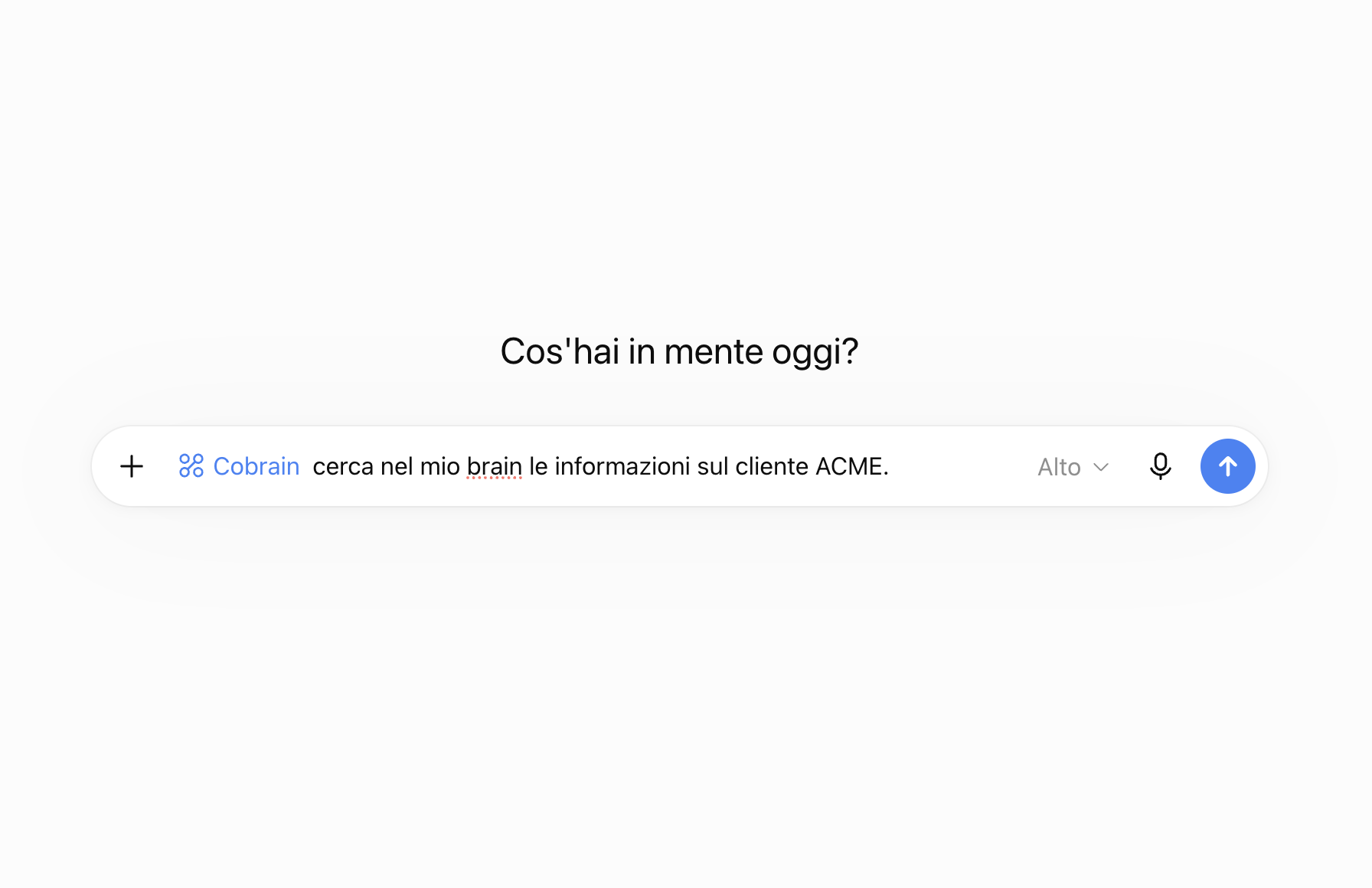
Apri una chat nuova e premi il + a sinistra del campo di scrittura: nell'elenco accendi Cobrain. Il nome compare in blu davanti a quello che scrivi — da lì in poi ChatGPT può leggere il brain. Chiedi qualcosa che ci sta dentro.
L'altra strada: la modalità sviluppatore
Solo se nel tuo menu non c'è Carica plugin. Il plugin lo costruisci a mano con l'indirizzo del tuo brain, e serve la modalità sviluppatore, che ChatGPT offre solo con alcuni piani.
Copia l'indirizzo di Cobrain
È l'unica cosa che devi portare dentro l'altro programma: nessuna chiave, nessuna password. Premi Copia qui sotto e tienilo negli appunti fino alla fine.
https://cobrain.space/mcpApri le Impostazioni di ChatGPT
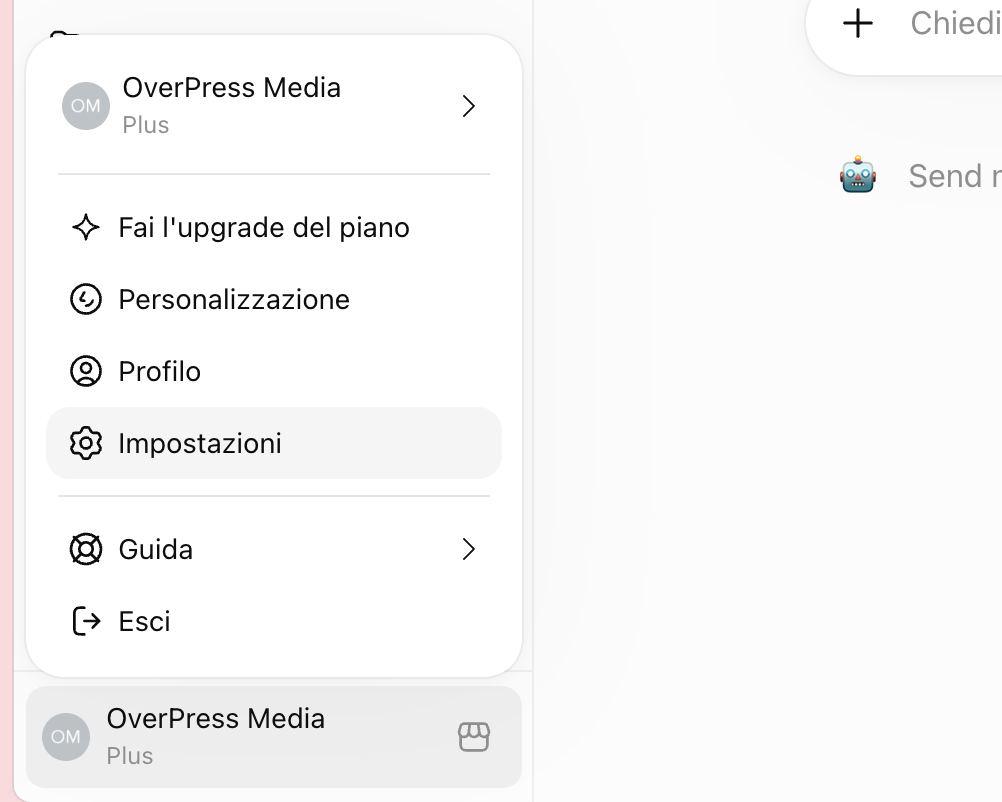
Vai su chatgpt.com dal computer. In basso a sinistra premi il tuo nome: si apre un menu. Scegli Impostazioni.
Apri Plugin e poi Modalità sviluppatore
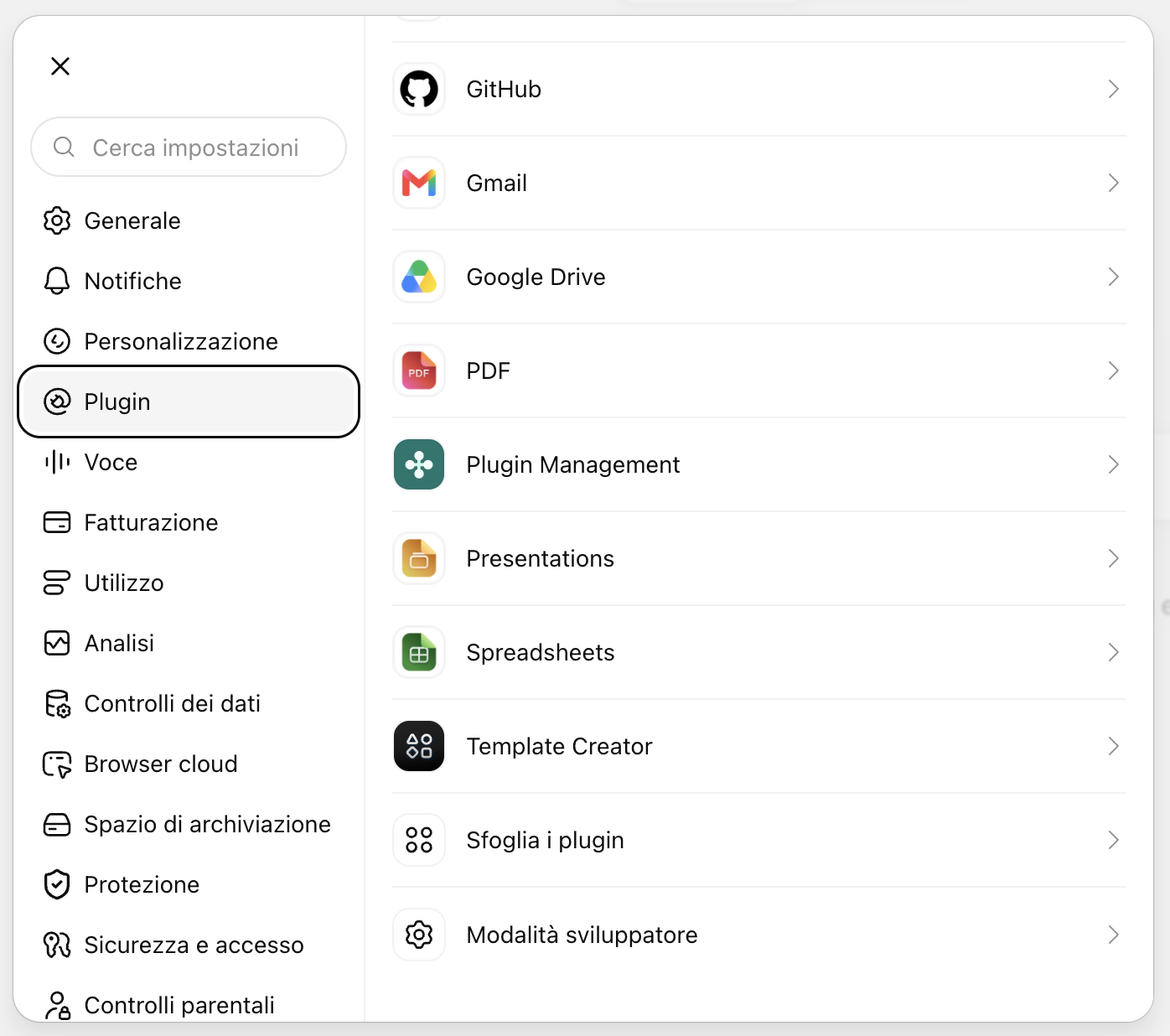
Nella colonna di sinistra delle impostazioni scegli Plugin. Scorri l'elenco fino in fondo: sotto «Sfoglia i plugin» c'è Modalità sviluppatore. Premila.
Accendi la modalità sviluppatore
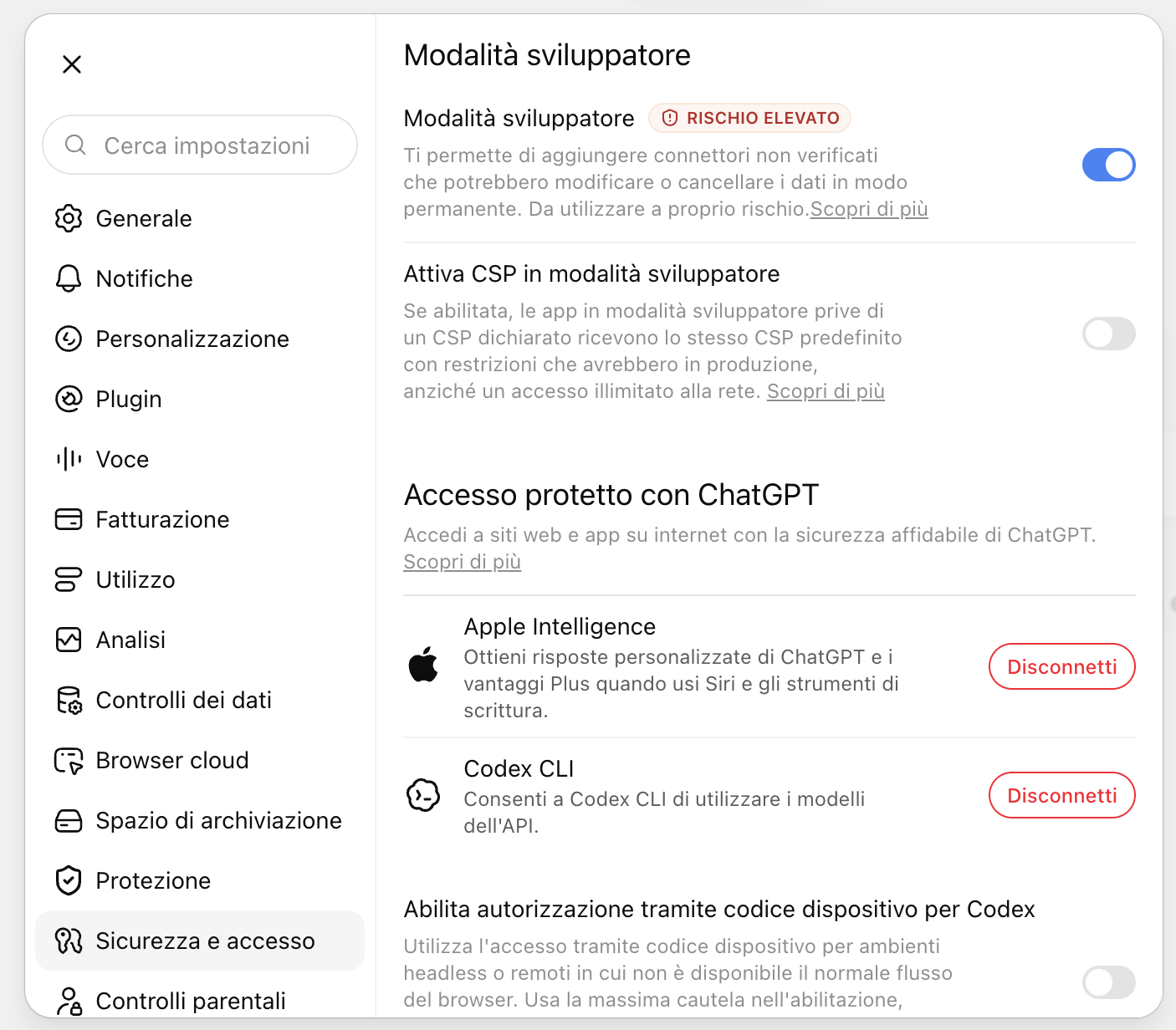
Sposta su l'interruttore Modalità sviluppatore: diventa blu. È la casella che permette a ChatGPT di collegarsi a un servizio esterno come il tuo brain. Si fa una volta sola. L'altro interruttore, Attiva CSP, lascialo spento.
Apri Plugin e premi +
Chiudi le impostazioni. Nella barra laterale a sinistra c'è la voce Plugin: aprila. In alto a destra, accanto a «Cerca plugin», c'è un + tondo: premilo. Si apre la finestra «Nuovo plugin».
Compila «Nuovo plugin» e premi Crea
Nome Cobrain. Descrizione e icona puoi lasciarle vuote. In Collegamento tieni URL del server (non «Tunnel») e incolla l'indirizzo che hai copiato al passaggio 1. In Autenticazione scegli OAuth, senza toccare le impostazioni avanzate. In fondo spunta Ho capito e voglio continuare — senza quella spunta il bottone non funziona — e premi Crea.
https://cobrain.space/mcp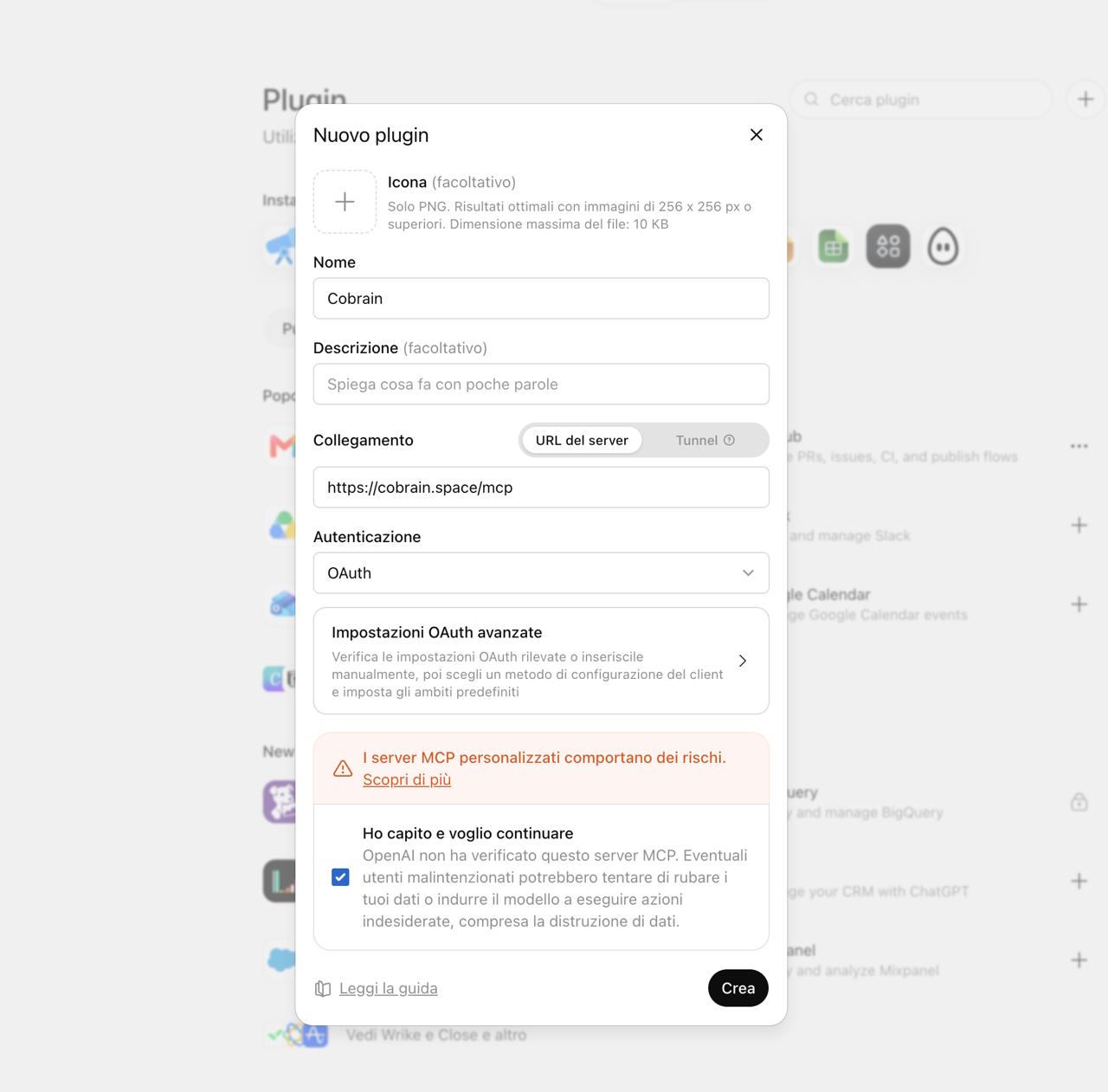
Premi Accedi con Cobrain
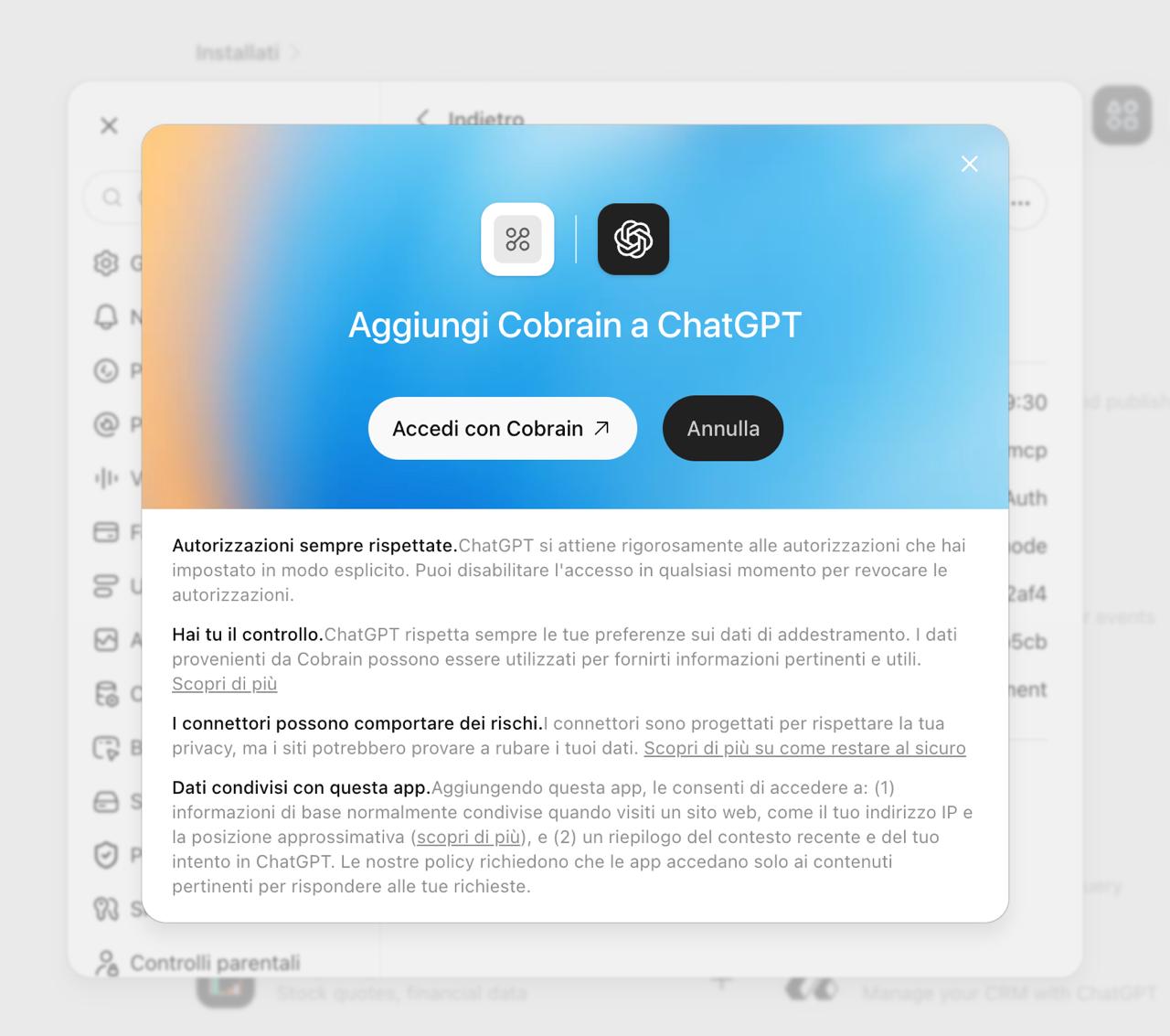
Compare «Aggiungi Cobrain a ChatGPT». Premi Accedi con Cobrain: si apre una pagina di Cobrain che ti dice cosa ChatGPT potrà leggere e scrivere. Leggila e premi Consenti l'accesso. La finestra si chiude da sola e il plugin diventa attivo.
Provalo in chat
Apri una chat nuova e premi il + a sinistra del campo di scrittura: nell'elenco accendi Cobrain. Il nome compare in blu davanti a quello che scrivi — da lì in poi ChatGPT può leggere il brain. Chiedi qualcosa che ci sta dentro.
Alla fine, prova così
Se risponde con le tue note, è collegato.
Scrivi in chat: «cerca nel mio brain le informazioni sul cliente ACME». Se risponde con le tue note, è collegato.
Se si blocca
Nel menu del + non c'è Carica plugin? ChatGPT non l'ha ancora acceso sul tuo account: segui l'altra strada, con la modalità sviluppatore, in fondo alla guida sul sito.
Se una voce non si chiama come qui
Le schermate sono di settembre 2026, con ChatGPT in italiano. OpenAI cambia nome ai menu di frequente (a luglio 2026 «Connettori» è diventato «Plugin»): se una voce non si chiama come nella guida, cerca quella con il nome più vicino, e guarda la pagina di supporto di OpenAI, che si aggiorna da sé.
Per qualunque altra cosa: hi@cobrain.space. Le altre guide: tutte le AI.
Prima l'account, poi il collegamento.
Entri con la tua email, torni qui e segui i passaggi. Tre minuti, e la tua AI legge il tuo brain.