Condividere un ramo
Un ramo è una cartella, con tutto quello che c'è dentro, oppure una nota sola. Lo dai a una persona con la sua email, in lettura o in scrittura. Le compare nel suo Cobrain, e lo legge anche la sua AI.
I passaggi
Quattro, dalla dashboard.
Apri la cartella o la nota
Da Struttura, in alto, apri quello che vuoi condividere. Se è una cartella, la condivisione vale per tutto quello che contiene, anche per le note che ci metterai domani.
Premi Chi ha accesso
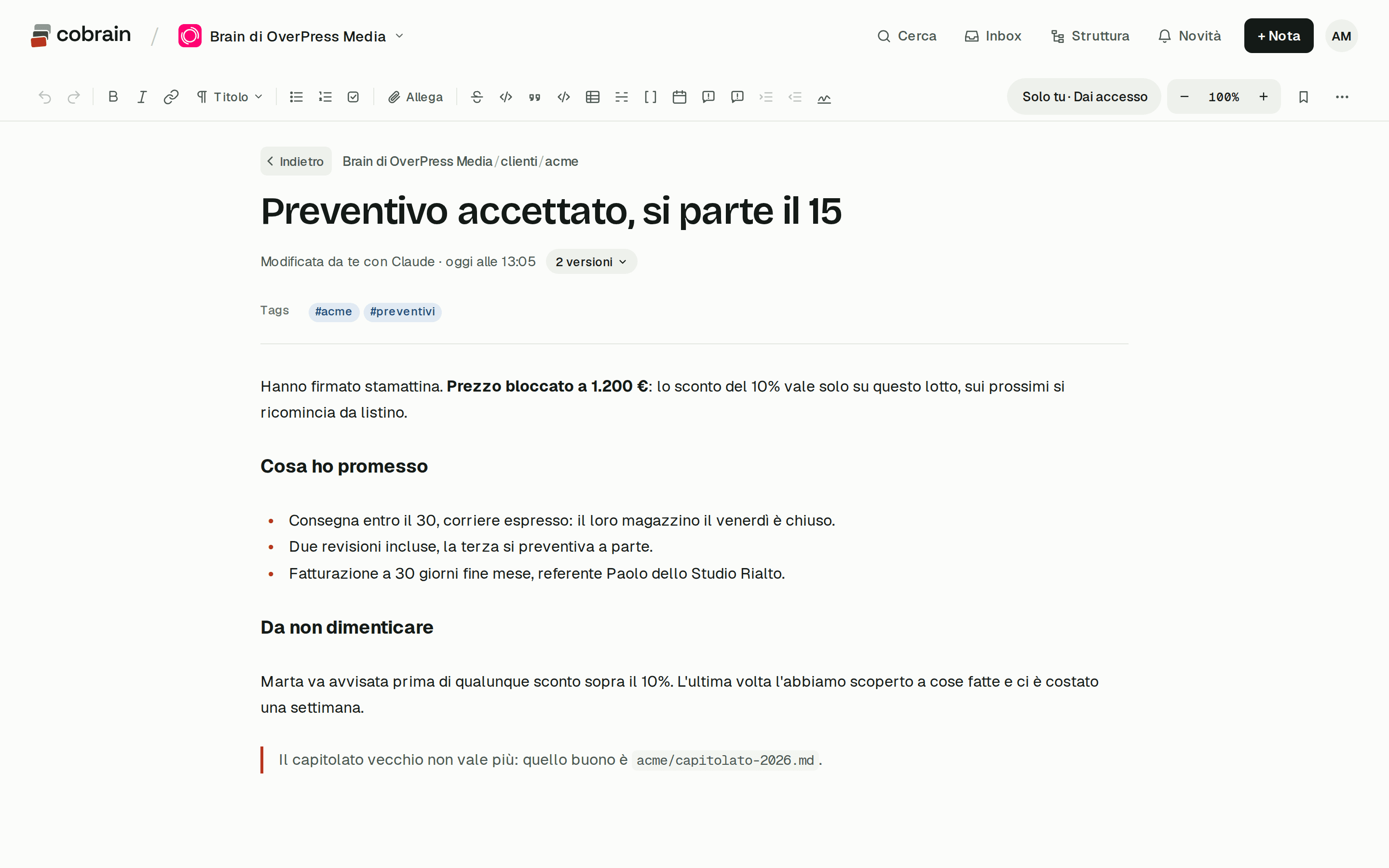
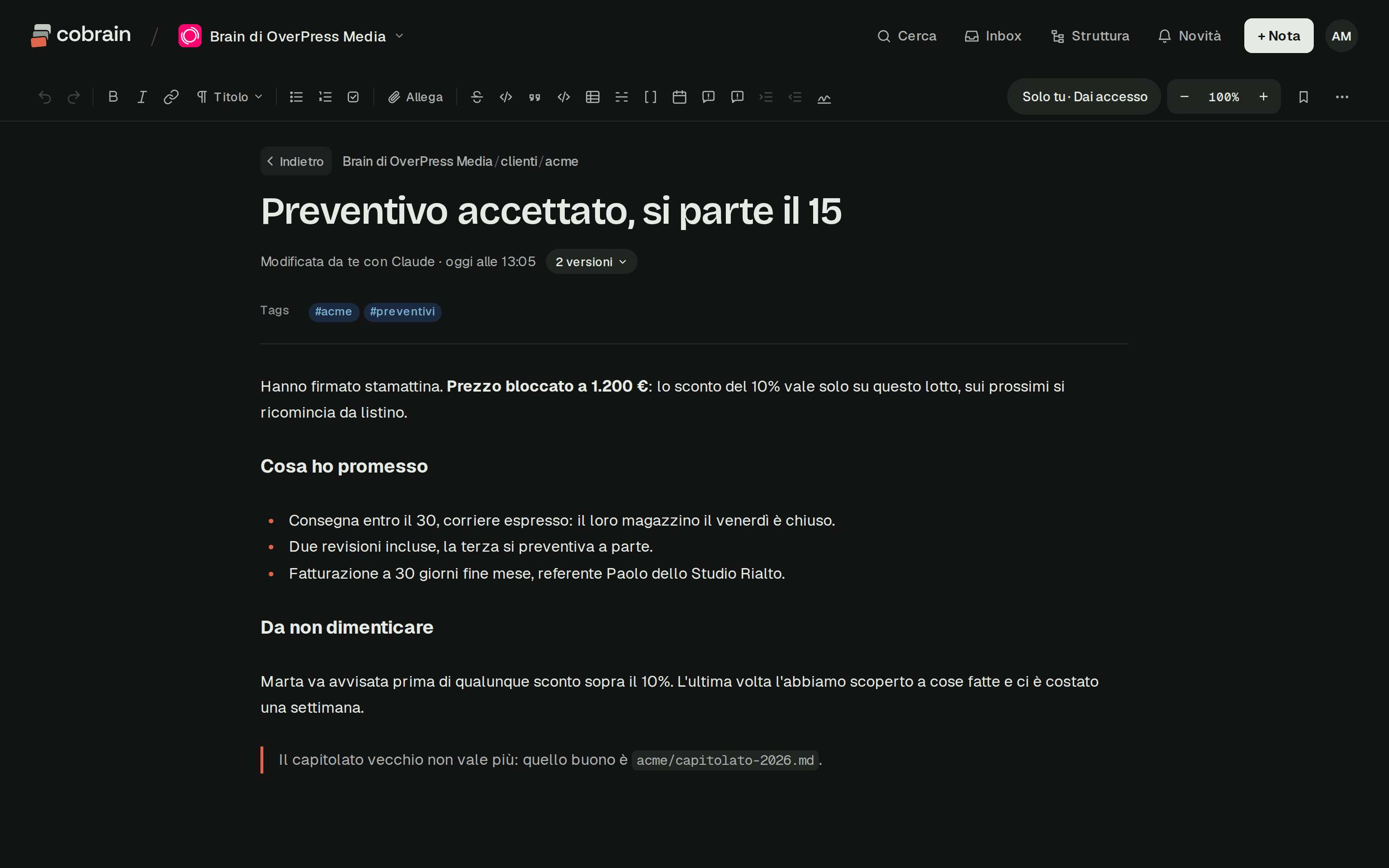
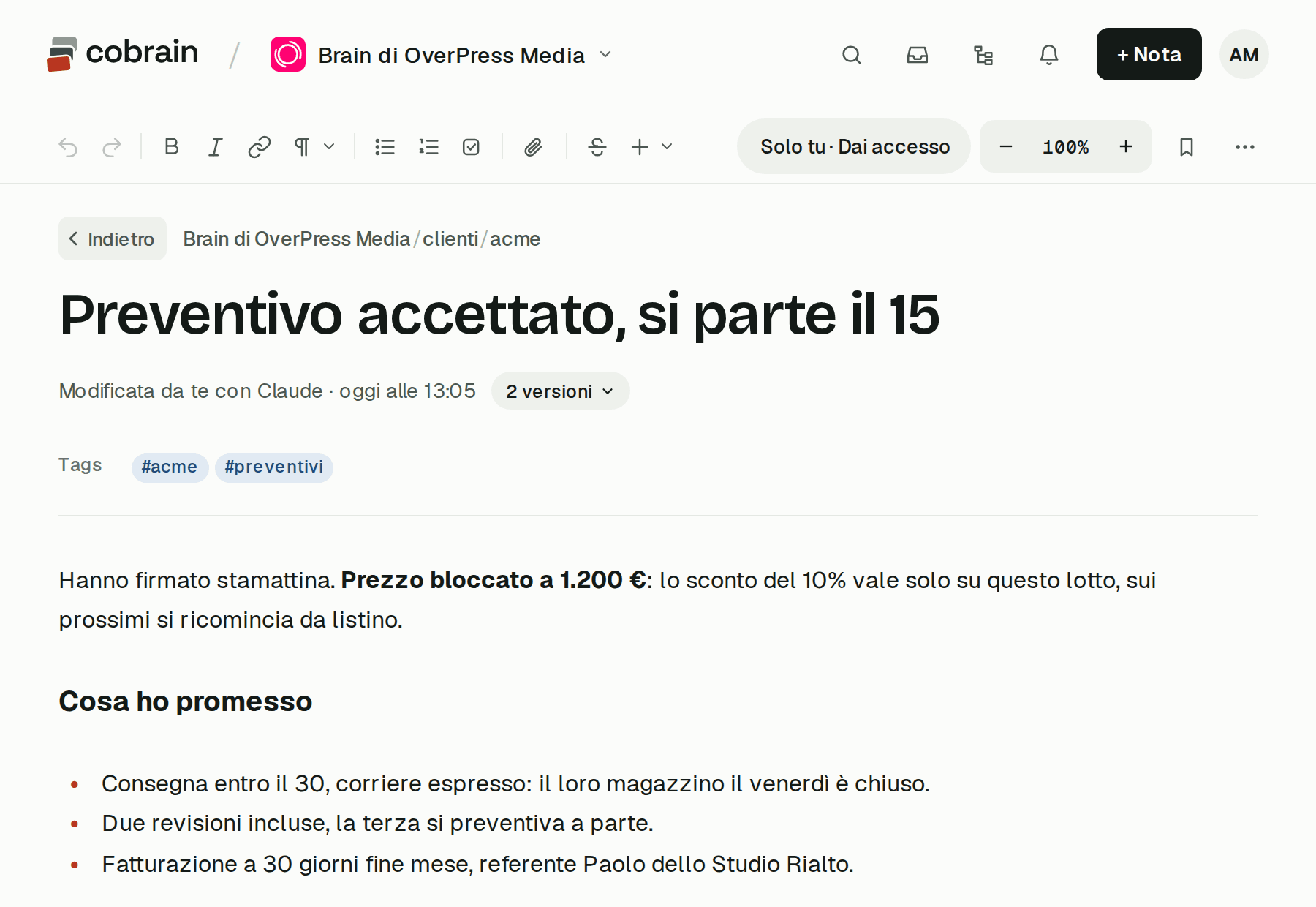
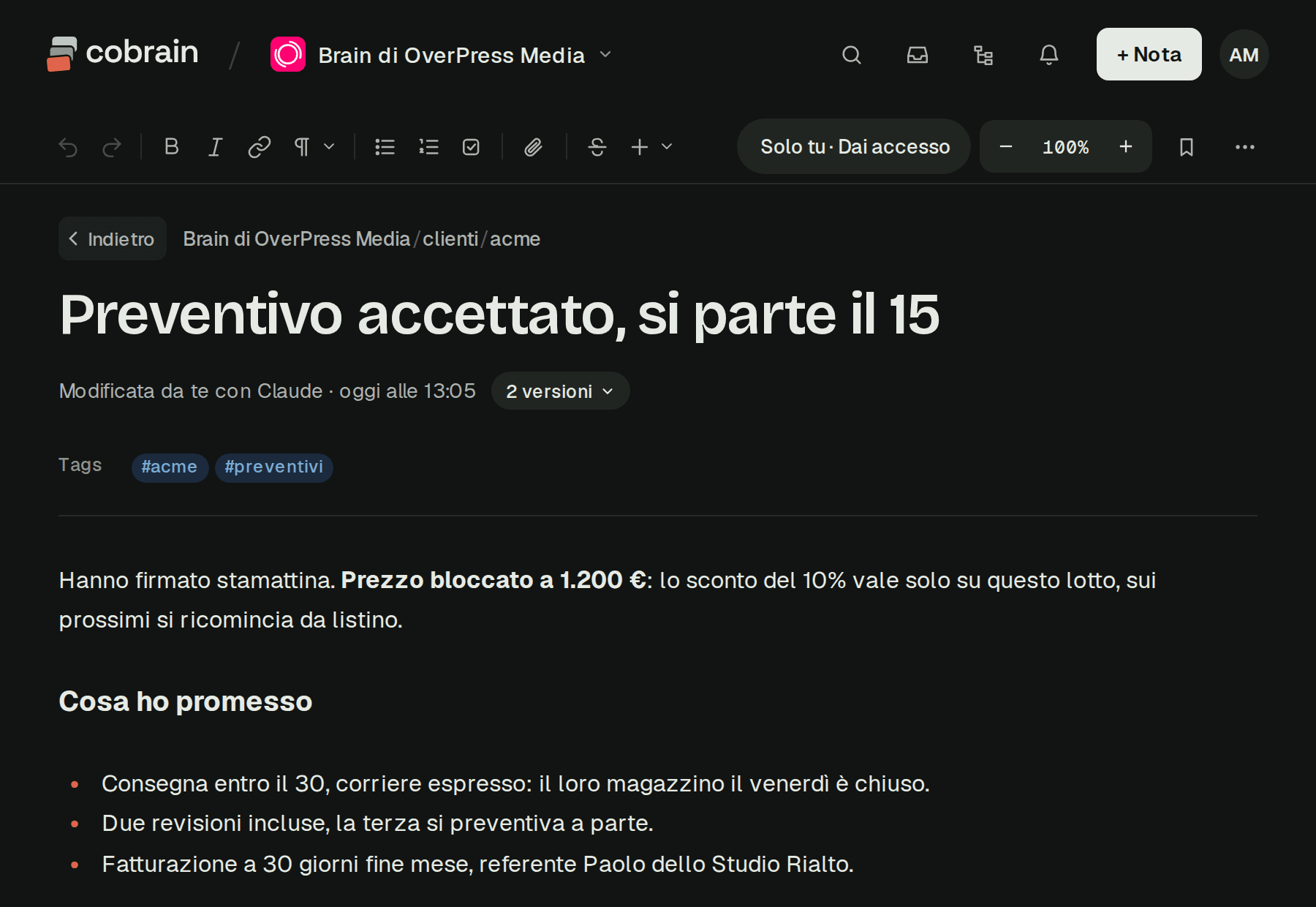
Su una cartella, Chi ha accesso sta in alto, accanto alle iniziali di chi la vede già; su una nota è la pastiglia in alto Solo tu · Dai accesso (o Chi ha accesso · 3, se qualcuno la vede già). Si apre la finestra con l'elenco di chi ha già accesso.
Email e permesso
Scrivi l'email della persona e scegli Può leggere oppure Può scrivere. Premi Aggiungi: le arriva un'email con il link per entrare. Se non ha ancora un account, lo crea con quella stessa email, gratis.
| Gratuito | Pro | Team | |
|---|---|---|---|
| Condividere in lettura | tre condivisioni | ||
| Chi scrive oltre a te | nessuno | una persona | chi ha un posto |
| Chi riceve paga |
Cosa vede, e come si toglie
In alto, fra i suoi brain, compare Brain di … con il tuo nome. Quando chiede alla sua AI del cliente, l'AI trova le tue note insieme alle sue. Per togliere l'accesso riapri Chi ha accesso e premi Togli accanto alla persona: da quel momento non vede più niente, e nemmeno la sua AI.
Cose da sapere
Quello che si chiede di solito dopo la prima condivisione.
- Chi riceve vede il ramo e nient'altro: non il resto del tuo brain, non la struttura sopra il ramo. La regola la applica il database, uguale per il sito e per le AI.
- Le modifiche di chi scrive restano tracciate: la nota dice chi l'ha cambiata, e la versione precedente si recupera.
- Puoi condividere anche una cartella appena creata, o una che esiste solo perché ci sono note dentro.
- Condividere una cartella madre assorbe quelle che ci stanno dentro: se a quella persona avevi già dato delle cartelle lì sotto, si sciolgono nella nuova. Resta solo quella che le dà di più, per esempio una cartella in scrittura sotto una madre in lettura. La finestra te lo dice prima che tu prema.
- Se smetti di pagare, le tue 3 condivisioni più vecchie restano aperte, in sola lettura; le altre si fermano, senza essere cancellate, e ripartono quando torni Pro. Nessuno perde niente.
clienti/non la vedeacme/il ramo condiviso: vede questo…progetti/non la vede
Perché la condivisione è il cuore del prodotto lo spiega la pagina in team.
Condividi il primo ramo.
Il gratuito ne include tre, in lettura. Chi lo riceve entra con la sua email, e la sua AI lo legge subito.