Hai spiegato a ChatGPT chi sono i tuoi clienti e come vuoi le email. Dopo una settimana te lo richiede. Oppure compare l'avviso di memoria piena. Oppure la memoria risulta disattivata e non hai idea di chi l'abbia spenta.
Qui c'è come funziona la memoria di ChatGPT nel 2026, come si risolvono i problemi più comuni e la parte che nessuna impostazione sistema, perché dipende da dove quella memoria vive.
Come funziona oggi la memoria di ChatGPT
Gli strati sono due, e quasi tutta la confusione nasce dal trattarli come uno.
Il primo è l'elenco delle memorie salvate: fatti brevi che ChatGPT si annota perché gliel'hai chiesto («ricordati che lavoro a Roma») o perché ha deciso che valeva la pena tenerli. L'elenco lo puoi leggere, puoi cancellare una voce alla volta o svuotarlo. È questo lo strato che si riempie.
Il secondo è la cronologia delle chat. Dal 2025 ChatGPT può attingere anche alle conversazioni passate, e a giugno 2026 OpenAI ha iniziato a distribuire quello che chiama dreaming: un processo che gira in background, rilegge le chat e tiene aggiornata la memoria da solo. È partito da Plus e Pro negli Stati Uniti e arriva a tappe negli altri paesi e sui piani Free e Go. Se un collega vede un'opzione della memoria che tu non hai, probabilmente il motivo è questo.
Tutti e due stanno in Impostazioni → Personalizzazione, e ciascuno si spegne a parte. Una chat temporanea non li usa e non ci aggiunge niente.
«Memoria piena»: cosa fare
Il limite riguarda l'elenco delle memorie salvate. Quando lo raggiungi ChatGPT smette di aggiungerne: quello che c'era resta, ma le cose nuove che gli dici non vengono annotate.
- Apri l'elenco in Impostazioni → Personalizzazione e leggilo tutto. Di solito ci trovi doppioni, fatti che non sono più veri da mesi e dettagli che servivano a una conversazione sola.
- Prima cancella. Togliere dieci voci inutili libera più spazio che riscriverne venti utili.
- Poi accorpa. Cinque memorie sullo stesso cliente possono diventare una frase: cancellale e chiedi a ChatGPT di ricordare la versione unica.
- Tieni solo quello che vale in ogni chat, come il tuo ruolo o la lingua in cui vuoi le risposte. I dettagli di un singolo progetto qui non ci vanno. Dove vanno, lo vediamo più sotto.
Se il tuo account usa già il sistema nuovo l'avviso compare meno spesso, perché la memoria si ricostruisce dalle chat invece di accumularsi voce dopo voce. L'elenco che gestisci a mano, però, un tetto ce l'ha comunque.
Memoria disattivata, o che non salva: cosa fare
Controlla in quest'ordine. Il primo punto risolve la maggior parte dei casi.
- Gli interruttori. In Impostazioni → Personalizzazione verifica che memorie salvate e cronologia siano accese davvero.
- La chat temporanea. Una conversazione temporanea non viene mai ricordata, ed è fatta apposta.
- Un account di lavoro. Negli spazi Business ed Enterprise la memoria la può spegnere l'amministratore: l'interruttore è grigio e la decisione non è tua.
- La distribuzione. Le funzioni nuove della memoria arrivano a piani e paesi in momenti diversi.
- Ha deciso di no. ChatGPT non salva tutto quello che sente. Se una cosa conta, di' «ricordati che…» e aspetta la conferma.
Quello che nessuna impostazione risolve
Quando la memoria funziona, cominci a notare un altro tipo di limite. Non sono guasti: dipendono dal fatto che la memoria sta dentro ChatGPT, e dentro il tuo account.
Le altre AI non la vedono. Se usi anche Claude, Claude Code o Codex, ognuna parte da zero o dalla sua memoria separata, e spiegare lo stesso cliente tre volte stanca presto.
Non la vedono nemmeno i colleghi. Quello che ChatGPT ha imparato su un progetto resta nel tuo account, e chi prende in mano il progetto domani ricomincia da capo.
Poi tiene impressioni, non documenti. Le parole esatte di una decisione del mese scorso, il brief completo di un cliente, il listino approvato: li vuoi in un testo che puoi aprire e correggere.
E non te la porti via. Le memorie le leggi, ma non le esporti come file tuoi da spostare altrove.
Per le preferenze personali tutto questo conta poco: la memoria integrata serve proprio a quello. Per la conoscenza di lavoro, quella che appartiene a un cliente o a un gruppo, è il posto sbagliato.
Una memoria fuori da ChatGPT
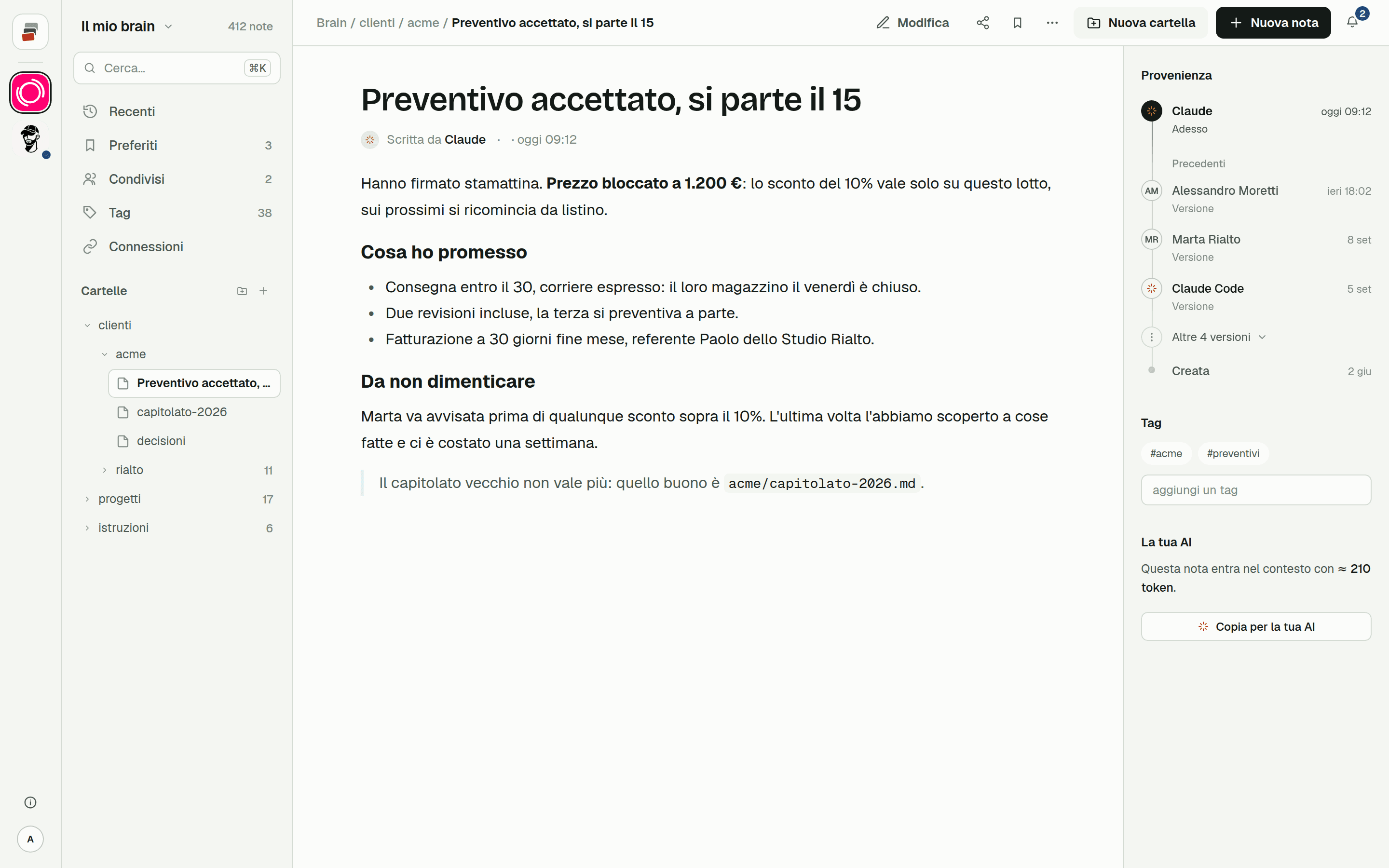
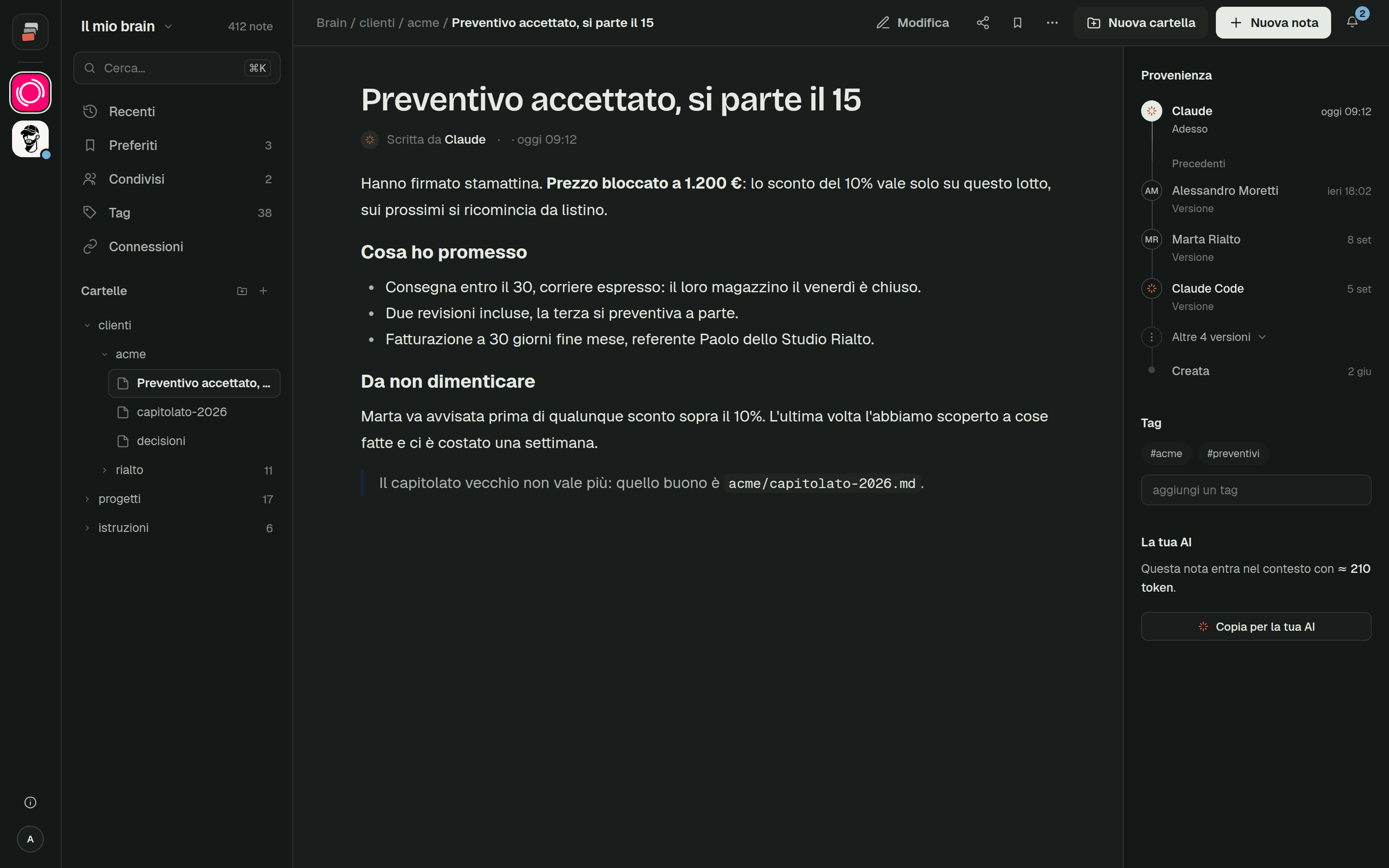
La nostra risposta è stata tenere la conoscenza dei progetti in note che stanno fuori da qualunque AI, e lasciare che l'AI le legga e le scriva. ChatGPT lo fa con un connettore basato su MCP, un protocollo aperto che supportano anche Claude, Claude Code e Codex.
Nel lavoro di tutti i giorni vuol dire che:
- le note sono Markdown semplice, in cartelle: una per cliente o progetto, con le regole e le decisioni che nessuno deve più rispiegare;
- ChatGPT le cerca quando gli serve qualcosa e ci scrive quando si decide qualcosa, e ogni riga che scrive la puoi leggere e correggere;
- Claude e Claude Code aprono le stesse note, quindi cambiare AI non vuol dire ricominciare;
- una cartella si condivide con un collega o un cliente, in sola lettura o in scrittura.
La divisione che usiamo è semplice. La memoria di ChatGPT si occupa di te: tono, lingua, abitudini. Le note condivise tengono il lavoro. Così la memoria integrata smette di riempirsi di dettagli di progetto, e i dettagli di progetto smettono di restare chiusi nell'account di una persona.
È per questo che abbiamo costruito Cobrain. Con la guida per ChatGPT il collegamento richiede pochi minuti, e per provarlo basta il piano gratuito.
Domande rapide
Se cancello una chat, sparisce anche quello che ChatGPT ne ha ricordato? Non per forza. Le memorie salvate sono conservate separate dalle chat: per togliere un'informazione devi cancellare la memoria.
Posso vedere tutto quello che ChatGPT ricorda di me? L'elenco delle memorie salvate sì, in Impostazioni → Personalizzazione, e lo puoi modificare. Quello che prende dalla cronologia delle chat non è un elenco da leggere riga per riga, però lo puoi spegnere.
Esiste un modo per dare a ChatGPT una memoria infinita? Dentro ChatGPT no. La strada che funziona è tenere la conoscenza di lungo periodo in note esterne che può cercare con un connettore, e lasciare alla memoria integrata solo quello che serve in ogni conversazione.