Porta qui le note che hai già
Non si convertono a mano. Dici alla tua AI dove stanno, lei le legge e le scrive in Cobrain, una nota per file, nelle cartelle che le corrispondono. Tu controlli il piano prima e il risultato dopo.
Prima di cominciare
L'AI deve poter leggere le note di partenza. Come, dipende da dove sono.
- Notion, Google Docs, Drive: la tua AI ha bisogno del connettore di quel servizio, oltre a quello di Cobrain. Claude e ChatGPT li hanno nei loro elenchi; li accendi e l'AI legge da una parte e scrive dall'altra.
- Una cartella sul computer (file .md, .txt, esportazioni di Apple Note o Bear): serve un'AI che vede il disco, come Claude Code o Codex. Le note sono già Markdown: entrano com'erano.
- Una vecchia chat, o poche note sparse: le incolli nel messaggio. Non serve nessun connettore.
- Un vault Obsidian è una cartella di file .md: vale il secondo caso. I
[[wikilink]]e i#tagfunzionano anche in Cobrain.
Gli allegati (immagini, PDF) restano fuori dall'import: si caricano dopo, una nota alla volta, e sono del piano Pro. Sul piano gratuito il brain tiene mille note.
I passaggi
Tre. Un messaggio, un ok, un controllo.
Incolla il messaggio, con la sorgente
Apri una chat con l'AI collegata al brain e incolla questo, cambiando la riga tra parentesi quadre con il posto vero.
Trasferisci le mie note in Cobrain.
Le note stanno in: [dove sono: la pagina «Clienti» di Notion / la cartella ~/Documents/Note sul mio computer / il testo che ti incollo qui sotto].

Regole:
- una nota per file, in Markdown, con write_file; il titolo diventa il nome del file;
- non riassumere e non riscrivere: il testo entra com'è;
- le cartelle seguono l'organizzazione che trovi (per esempio clienti/<nome>/); se non ce n'è una, proponimela;
- prima di scrivere dimmi quante note hai trovato e come le metteresti; procedi solo quando dico ok;
- alla fine dimmi cosa hai portato e cosa hai lasciato fuori, e perché.
Leggi il piano e dai l'ok
L'AI ti dice quante note ha trovato e in quali cartelle le metterebbe. È il momento di correggere: «i clienti sotto clienti/, i corsi sotto formazione/». Se vuoi che una cartella diventi un'unità, con la sua scheda, dillo adesso: «ACME è un cliente, fagli la scheda». Poi scrivi ok.
Controlla nella dashboard
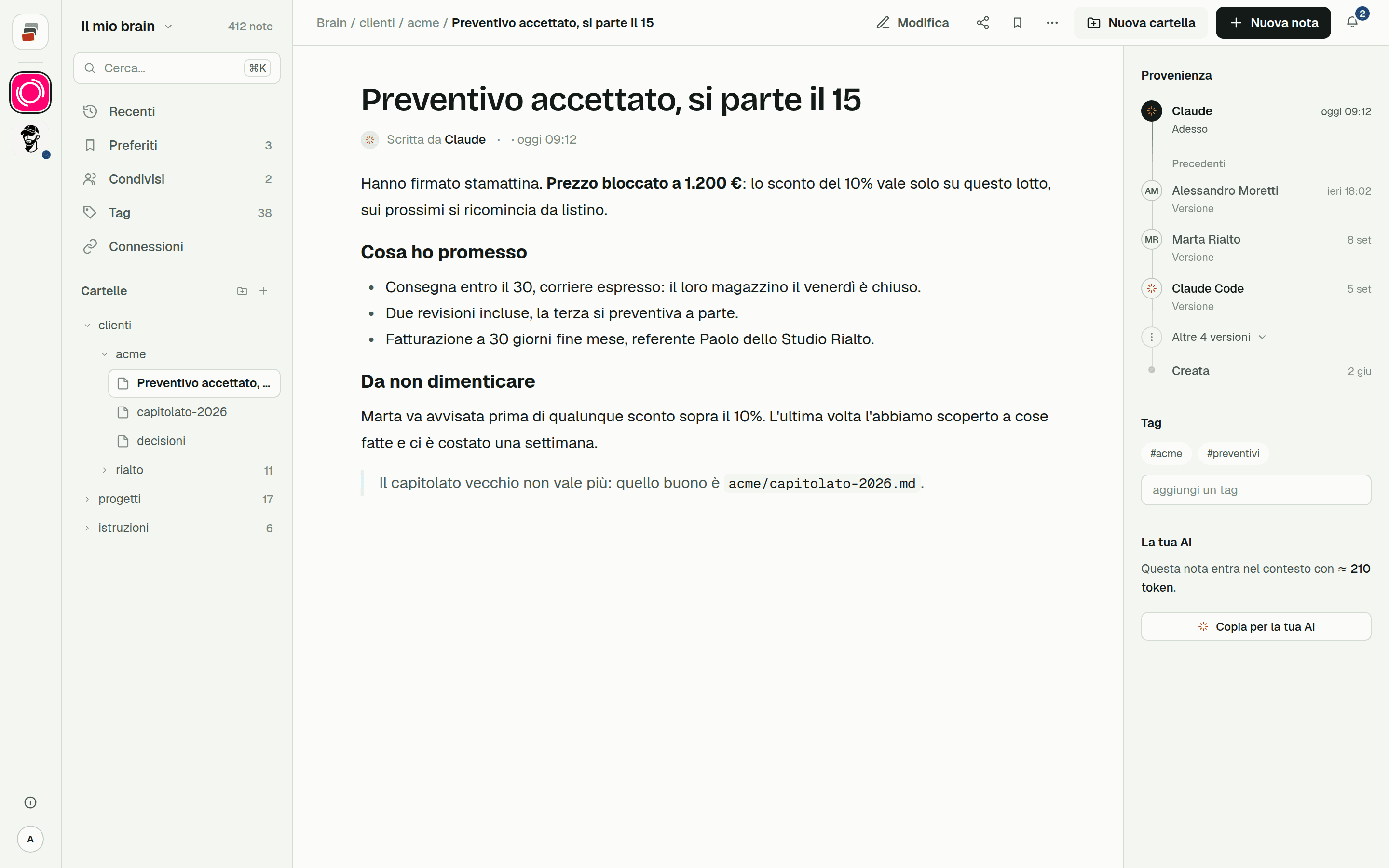
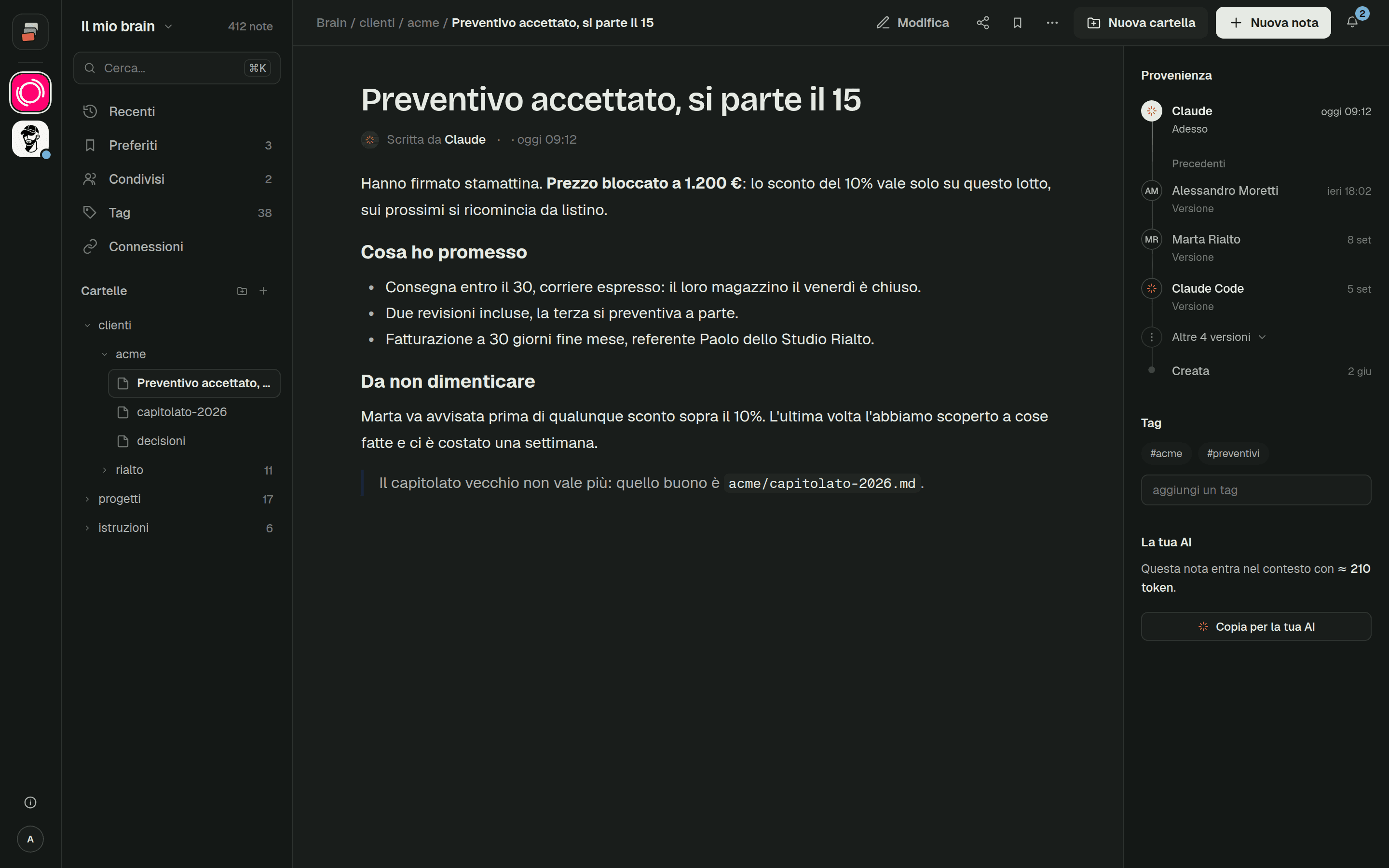
Su app.cobrain.space l'albero a sinistra ha le cartelle nuove. Apri due o tre note a caso e confrontale con l'originale: stesso testo, stesso titolo. Ogni nota dice quale AI l'ha scritta, e Recenti le elenca tutte in fila.
E dopo
Le note di partenza restano dov'erano.
Il trasferimento copia: non tocca niente nell'altro posto. Da qui in poi conviene scegliere una casa sola, altrimenti le due copie divergono. Se la casa è Cobrain, la tua AI ci lavora dentro; se un giorno vuoi tornare indietro, esporti tutto dalla dashboard: cartelle e file .md, che apri con qualunque cosa.
Vuoi che l'AI parta col piede giusto? Metti una scheda in cima a ogni cliente o progetto e le regole alla radice: la guida Parti da zero lo fa nell'ultimo passaggio, e la pagina sui costi di contesto spiega perché.
Portati dentro quello che hai.
Un messaggio alla tua AI, un ok, e le tue note sono nel brain. Le altre AI le leggono da subito.