Parti da zero
Il brain nasce vuoto: nessun modello da compilare, niente da importare. Colleghi un'AI, le chiedi di ricordare una cosa, e la nota compare. Da lì in poi cresce mentre lavori.
Ti serve
Un account e un'AI collegata. Il resto lo fai parlando.
- Un account Cobrain, gratis: entri con la tua email.
- Un'AI collegata al brain. Con Claude sono quattro passaggi, con Claude Code una riga; le altre guide sono qui.
I passaggi
Cinque. Tre si fanno in chat con la tua AI, due dalla dashboard, per vedere cosa ha fatto.
Entra e guarda il brain vuoto
Vai su app.cobrain.space ed entra con la tua email. Il brain è vuoto, e va bene così: le cartelle compariranno in Struttura, in alto, appena ci sarà qualcosa. Non serve creare niente a mano prima di cominciare.
Chiedi alla tua AI di ricordare una cosa
Apri una chat con l'AI che hai collegato e dille qualcosa che vuoi ritrovare tra un mese. Un esempio da incollare, cambiando il contenuto con uno tuo:
Ricordati che il cliente ACME paga a 60 giorni e vuole le fatture in PDF. Salvalo nel mio brain, in clienti/acme.
L'AI crea una nota nel brain. Se le dici la cartella, come qui, la usa; se non gliela dici, la sceglie lei e te lo dice. Una cartella che non esiste nasce con la nota.
Vedila comparire
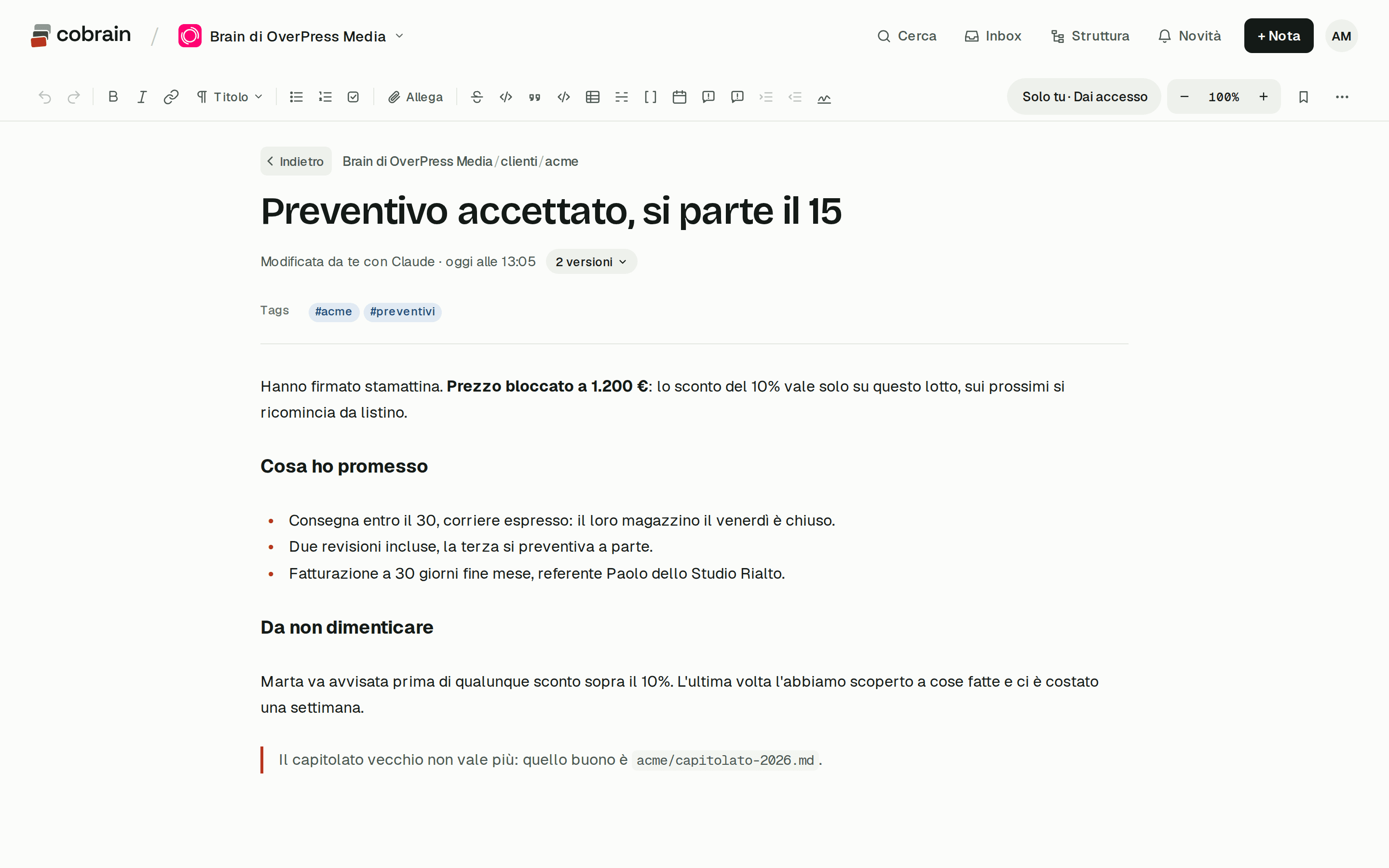
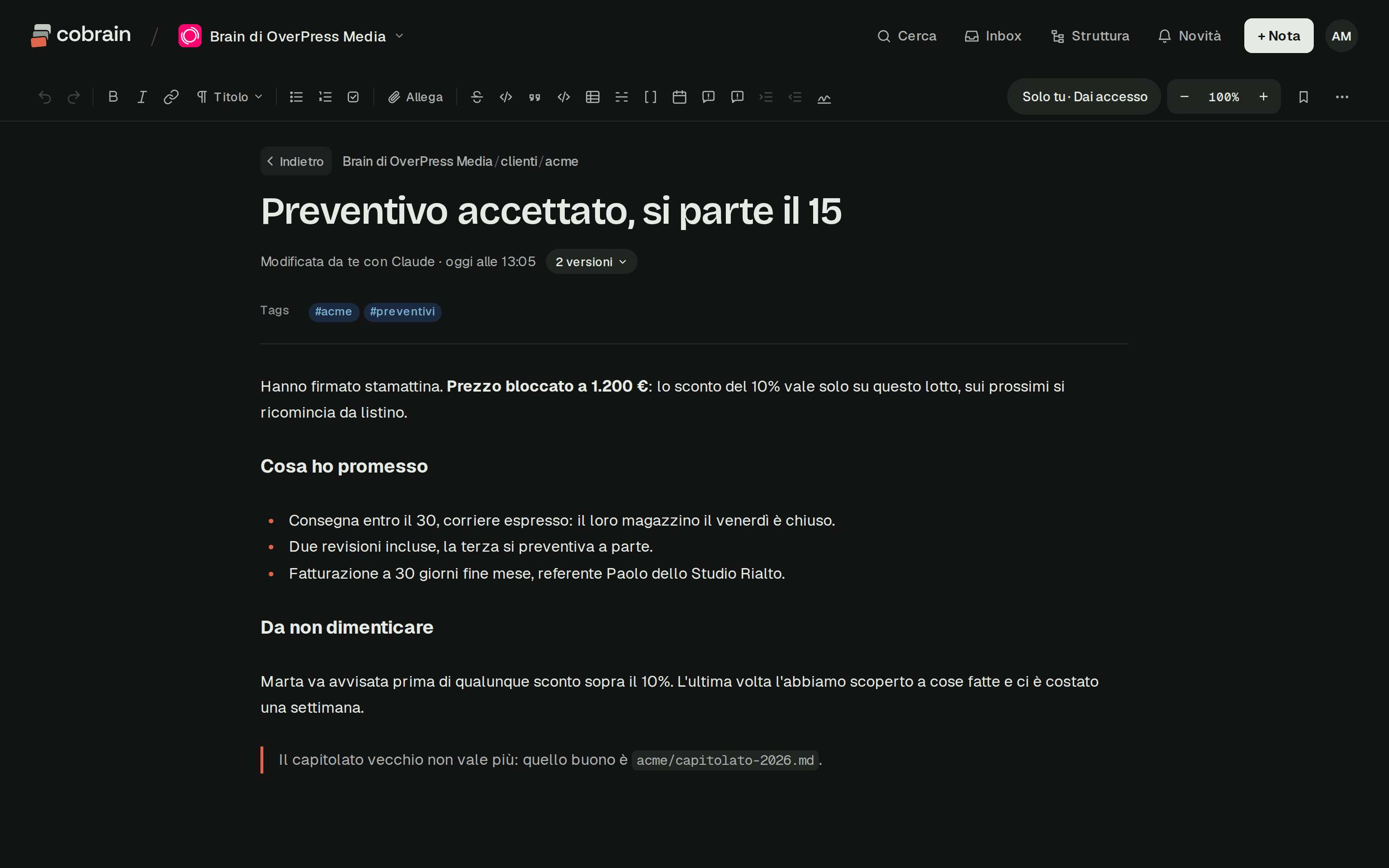
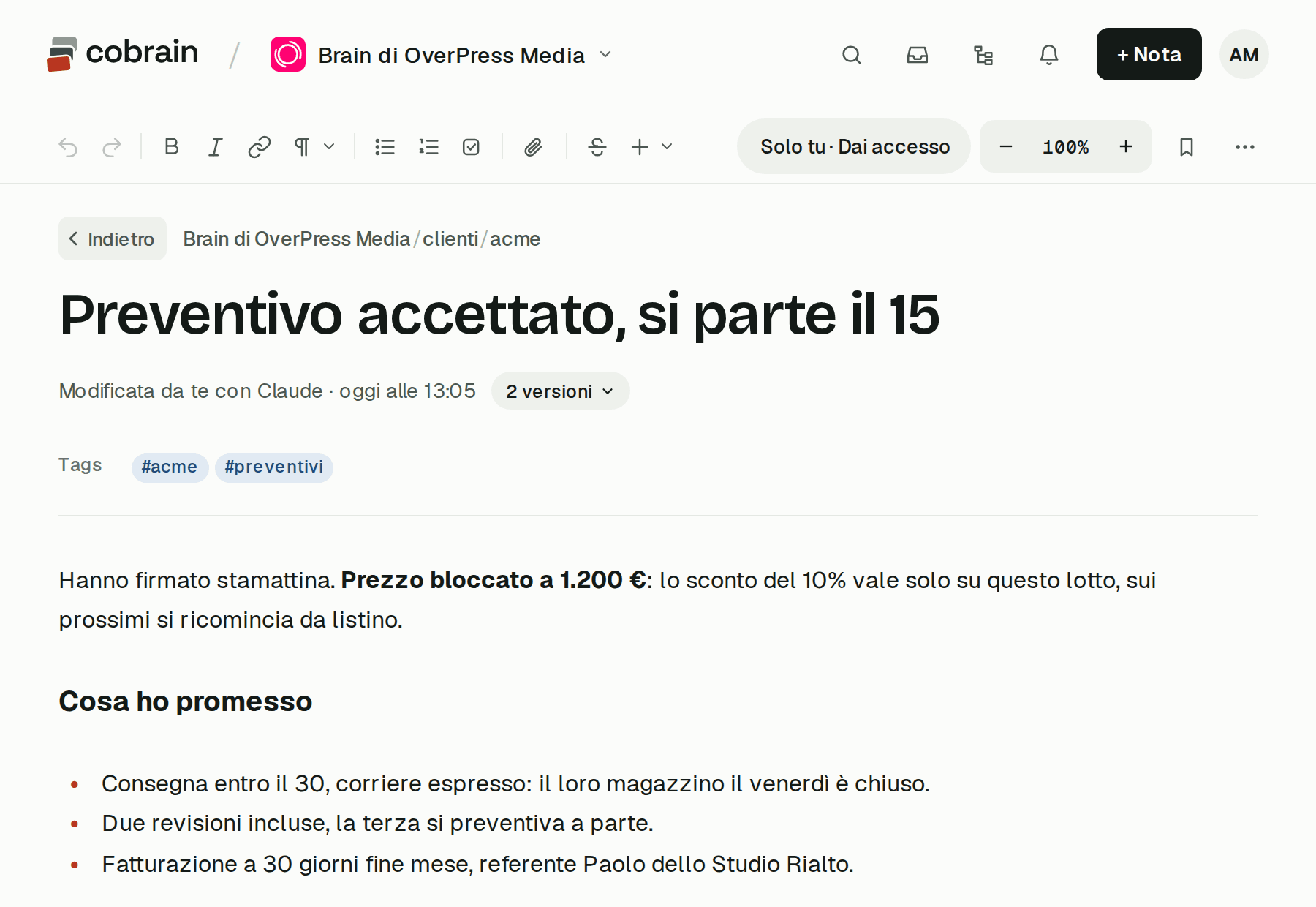
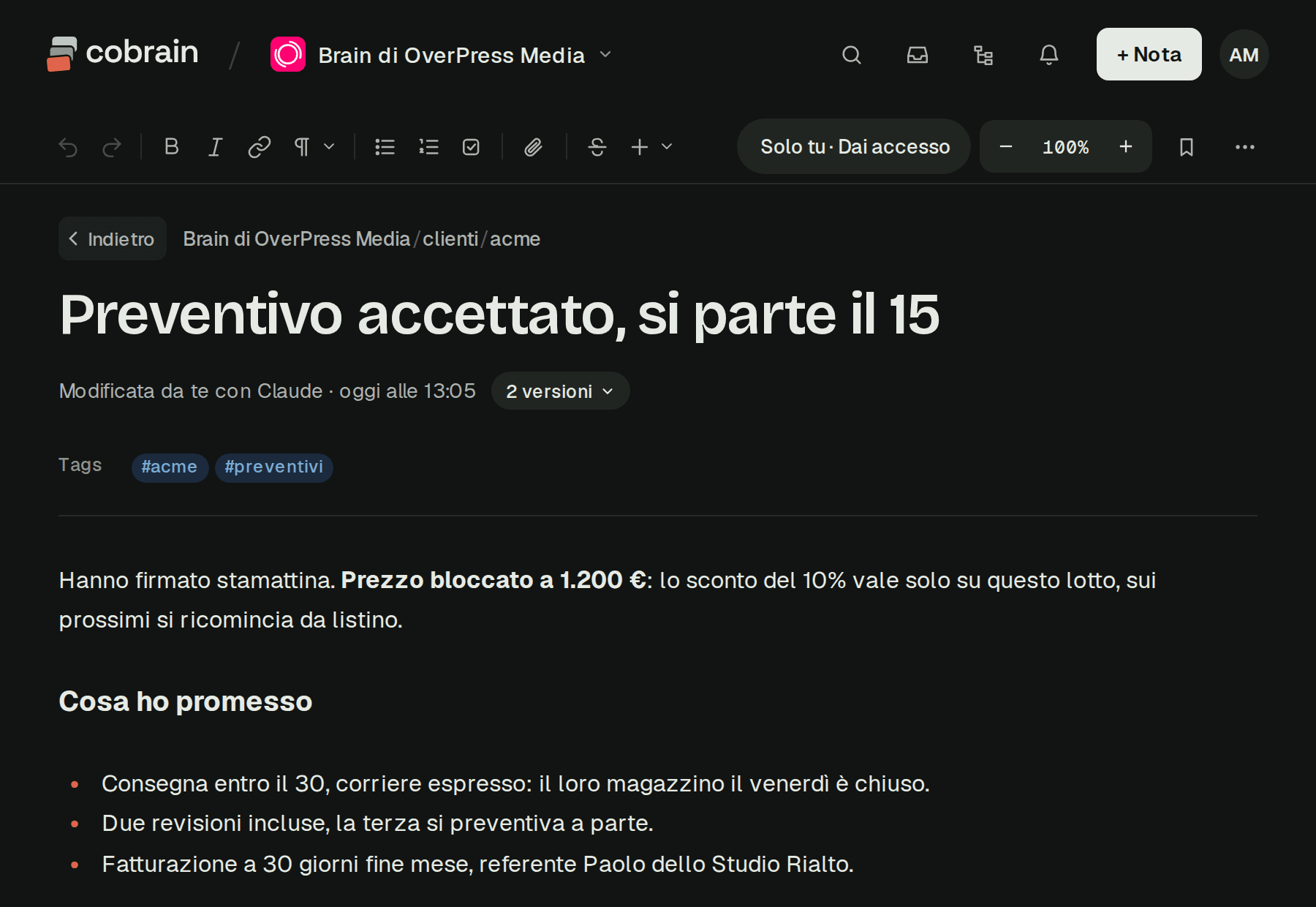
Torna su app.cobrain.space: la nota è in cima ai recenti della Home, e in Struttura c'è la cartella clienti/acme con la nota dentro. Aprila: è testo Markdown, la puoi correggere da qui come da qualunque editor. Sotto il titolo c'è scritto chi l'ha modificata per ultimo, e se è stata un'AI, quale.
Chiedila a un'altra chat
Apri una chat nuova, o un'altra AI se ne hai collegate due, e chiedi:
Cosa sai del cliente ACME? Cerca nel mio brain prima di rispondere.
L'AI cerca nel brain, legge la nota e risponde con i 60 giorni e le fatture in PDF. È tutto qui: quello che una chat scrive, le altre lo leggono.
Dai una scheda alla prima unità
Un'unità è una cosa che segui nel tempo: un cliente, un progetto, uno studente. È una cartella con dentro un file _about.md: chi è, a che punto sta, cosa conta. Quando nominerai ACME, l'AI leggerà prima la scheda e poi il resto. Chiedile di crearla:
Imposta ACME come unità del mio brain, di tipo cliente, nella cartella clienti/acme. Poi compila la scheda con quello che sai e chiedimi quello che manca.
Nella cartella compaiono _about.md (chi è ACME e come lavorarci) e _decisions.md (una riga per decisione, con la data). Sono note come le altre: le apri e le cambi quando vuoi. Le regole per l'AI, in _ai.md, nascono alla prima regola, e le lezioni imparate, in _learned.md, alla prima lezione. Nell'albero questi file sono in grigio: ogni file che comincia con «_» la tua AI lo legge da sola quando lavora in quella cartella.
clienti/acme/_about.mdchi è ACME e come lavorarci_decisions.mduna riga per decisione, con la dataPagamenti e fatture.mdla nota del passaggio 2
Come è fatto il brain
Tre cose da sapere, poi non ci pensi più.
- Sono file Markdown in cartelle. Non c'è un formato Cobrain: quello che vedi nell'albero è quello che c'è. Lo esporti tutto quando vuoi e lo apri con qualunque cosa.
- L'AI aggiunge, non riscrive. Quando le dici «aggiungi», mette il testo in fondo alla nota. Se prova a sostituire una nota lunga con un testo corto, Cobrain la ferma e chiede conferma.
- Le cartelle sono la tua organizzazione. Una per cliente, una per progetto, come faresti sul computer. Quando ne hai troppe da leggere in una volta, l'AI legge una sotto-cartella o un tag: la pagina sui costi di contesto spiega perché conviene.
Hai già delle note da qualche parte? La guida Porta qui le note che hai già le fa trasferire alla tua AI. Vuoi far leggere un ramo a un collega? Condividere un ramo.
Dieci minuti, e ha già una nota.
Entri con la tua email, colleghi un'AI, le chiedi di ricordare una cosa. Il resto cresce mentre lavori.