Hai deciso di provare Claude, o di passarci del tutto. La parte scomoda non è imparare un'app nuova. È che ChatGPT sa cose su di te e sul tuo lavoro che Claude non sa, e non hai voglia di passare la prima settimana a rispiegarle.
Prima la buona notizia: c'è un modo ufficiale per portare di là quasi tutto, e ci vogliono pochi minuti. Quella meno buona è che copia una fotografia, una volta sola. Qui sotto trovi il trasloco completo in ordine, cosa porta con sé ogni passaggio e cosa resta indietro.
Cosa si può portare, e cosa no
ChatGPT tiene diverse cose, e ognuna si sposta in modo diverso.
Le memorie salvate, i fatti brevi che ChatGPT ha annotato su di te, passano a Claude con la sua importazione della memoria. Le istruzioni personalizzate e quelle dei progetti sono testo che hai scritto tu, e le copi a mano. Le chat escono con l'esportazione dei dati, in un file ZIP. Claude non le trasforma in memoria, ma puoi scegliere quelle utili e dargliele.
Poi c'è quello che ChatGPT ricava dalla cronologia delle chat. OpenAI spiega che queste informazioni possono cambiare man mano che ChatGPT aggiorna cosa gli sembra utile, e non sono un elenco che si copia. Il prompt di importazione qui sotto è il massimo che puoi ottenere.
Se vuoi ripassare come funzionano questi livelli dalla parte di ChatGPT, li abbiamo spiegati in Memoria di ChatGPT piena o disattivata.
Passo 1: porta le memorie con l'importazione di Claude
Claude ha un'importazione integrata per la memoria che arriva da altri assistenti AI. È disponibile sui piani Free, Pro, Max e Team, sul web e in Claude Desktop.
- In Claude apri Impostazioni → Memoria e clicca «Start import» (l'etichetta può essere tradotta). Sugli account con la vecchia impostazione sta in Impostazioni → Funzionalità (Capabilities), nella sezione Memoria.
- Claude ti mostra un prompt. Copialo, incollalo in ChatGPT e lascia che risponda. Il prompt chiede le tue istruzioni sullo stile delle risposte, i dati personali, progetti e obiettivi, gli strumenti che usi e le correzioni che gli hai fatto, con le parole originali.
- Leggi la risposta prima di andare avanti. Se manca qualcosa che sai che ChatGPT sa, chiediglielo.
- Incolla tutta la risposta nel riquadro di Claude e clicca «Add to memory».
A quel punto Claude estrae i punti principali e li salva come voci di memoria separate. A seconda dell'account compaiono poco dopo o entro 24 ore, e Claude ti propone un pulsante per rivedere cosa ha imparato. Rivedilo davvero. Anthropic definisce l'importazione sperimentale e dice che Claude si concentra sui temi di lavoro, quindi i dettagli personali che col lavoro non c'entrano potrebbero non restare.
Una cosa da tenere chiara: è una copia fatta il giorno in cui la lanci. Quello che ChatGPT impara dopo resta in ChatGPT.
Passo 2: sposta le istruzioni a mano
Il prompt di importazione chiede a ChatGPT anche delle tue istruzioni, ma quello che torna è il suo racconto. Gli originali li hai scritti tu, sono brevi, e copiarli è questione di un minuto.
- Quello che avevi scritto nelle istruzioni personalizzate di ChatGPT va nelle istruzioni per Claude, nelle Impostazioni: valgono per tutte le conversazioni.
- Le istruzioni di un singolo progetto di ChatGPT vanno in quelle del progetto corrispondente su Claude.
È anche il momento giusto per fare ordine. In un anno le istruzioni si accumulano, e metà erano state scritte per correggere un difetto del modello vecchio. Parti con istruzioni corte e aggiungi quando Claude sbaglia davvero qualcosa.
Passo 3: esporta le chat che vale la pena tenere
In ChatGPT vai in Impostazioni → Controlli dati (Data Controls) e clicca Esporta, alla voce Esporta dati (Export Data). Qualche dettaglio dal centro assistenza di OpenAI:
- il file può metterci fino a 7 giorni. Ti arriva una mail, o un SMS se l'account usa solo il numero di telefono;
- il link per scaricarlo scade 24 ore dopo l'arrivo, e devi essere collegato allo stesso account;
- è uno ZIP con la cronologia delle chat e altri dati dell'account. Le chat che avevi già cancellato non ci sono;
- da un workspace Business o Enterprise l'esportazione dalle impostazioni non c'è: chiedi all'amministratore del workspace.
Non rovesciare tutto l'archivio dentro Claude. Quasi tutto sono domande usa e getta. Cerca le poche conversazioni che contengono lavoro vero, come il brief di un cliente rifinito in settimane o il ragionamento dietro una decisione, e porta quelle.
Passo 4: ricostruisci i progetti su Claude
I progetti di Claude contengono istruzioni e file, e ognuno ha la sua memoria, così quello che Claude impara su un cliente non finisce nelle chat di un altro. Sul piano gratuito ne puoi avere fino a cinque.
Per ogni progetto di ChatGPT che conta, crea un progetto su Claude, incolla le istruzioni del passo 2 e carica i file e le chat esportate al passo 3. Poi fai una conversazione normale e guarda cosa ti chiede ancora Claude. Quello che chiede è quello che manca.
Come stanno insieme memoria, progetti e ricerca nelle chat di Claude lo trovi in La memoria di Claude: come funziona tra le chat.
Cosa il trasloco non risolve
Fatti tutti e quattro i passi, Claude ti conosce abbastanza bene. Però alcuni problemi vengono dietro, perché non dipendono dall'assistente che hai scelto.
La copia comincia a invecchiare subito. Se tieni ChatGPT per qualche cosa, come fa quasi chiunque, le due memorie prendono strade diverse dal primo giorno.
I riassunti perdono i dettagli. L'importazione chiede a ChatGPT di mettere per iscritto quello che sa, e Claude poi estrae quello che gli sembra importante. Per «rispondi in italiano, breve» va benissimo. Per i termini esatti di un contratto o il listino che il cliente ha approvato, no.
Ogni cambio è un trasloco nuovo. Se l'anno prossimo lo strumento migliore è un altro, rifai tutto da capo. Claude almeno ti permette di chiedergli di scrivere le sue memorie parola per parola, così te ne tieni una copia, ma resta un riassunto che passa da una scatola all'altra.
E resta personale. Le memorie stanno nel tuo account. Un collega che segue con te lo stesso cliente parte da zero, qualunque AI usi.
Il trasloco più semplice: la memoria fuori da tutte e due
Se cambiare AI ti capita spesso, e capiterà, la soluzione che dura è smettere di tenere la conoscenza di lavoro dentro una di loro. La metti in note che stanno fuori, e lasci che ogni AI che usi le legga e le scriva.
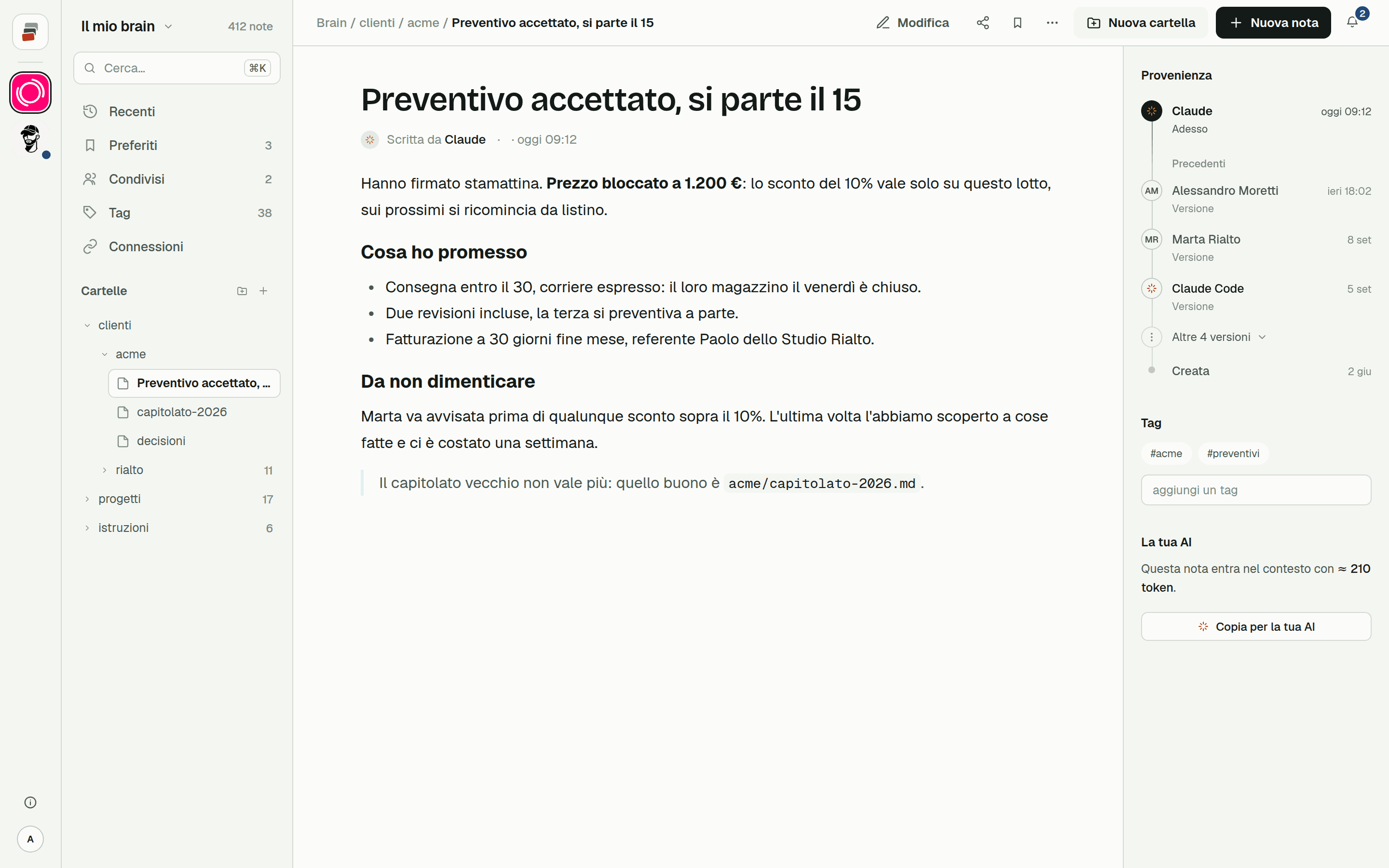
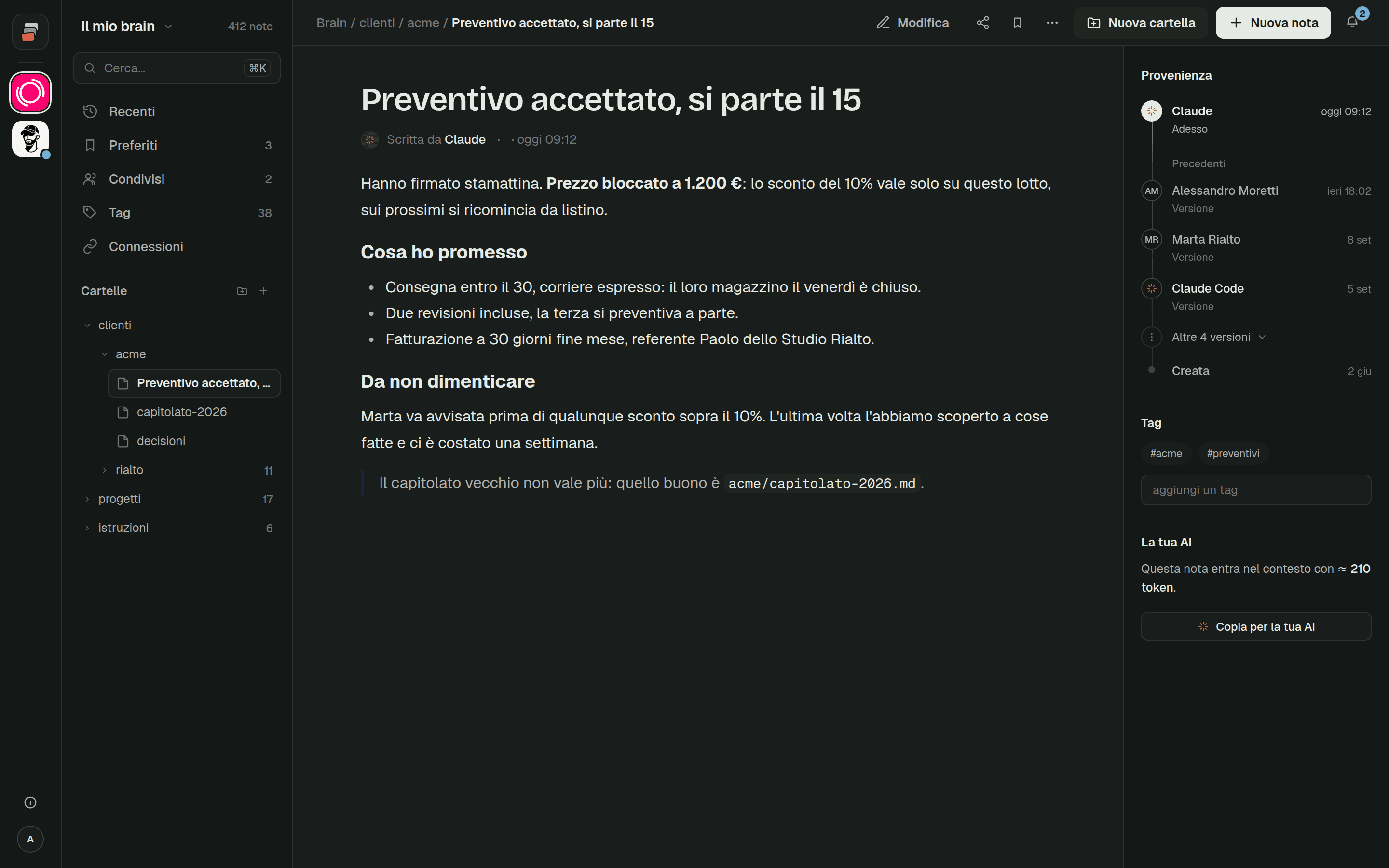
Oggi si può fare perché Claude, ChatGPT, Claude Code e Codex supportano tutti i connettori basati su MCP, un protocollo aperto. Con una memoria Markdown condivisa ogni cliente o progetto è una cartella di note semplici, dove regole e decisioni si scrivono una volta sola. Colleghi Claude e ChatGPT alla stessa memoria e puoi passare dall'uno all'altro a metà settimana senza rispiegare niente, perché leggono la stessa pagina. C'è un esempio passo passo in tra AI diverse.
La memoria integrata ha ancora il suo lavoro: ricordare come ti piacciono le risposte. Il lavoro vero sta nelle note, dove puoi leggere ogni riga e correggerla.
Per questo abbiamo costruito Cobrain. Colleghi Claude e ChatGPT in pochi minuti ciascuno, e per provarlo basta il piano gratuito.
Domande rapide
Posso trasferire la memoria di ChatGPT su Claude? Sì. L'importazione della memoria di Claude (Impostazioni → Memoria → Start import) ti dà un prompt da far girare in ChatGPT, e poi incolli la sua risposta in Claude. È una copia fatta una volta e non resta sincronizzata.
Claude importa la cronologia delle chat di ChatGPT? Non come memoria. Puoi esportare le chat da ChatGPT in uno ZIP e caricare in un progetto di Claude, come file, le conversazioni che ti servono.
Se passo a Claude perdo le memorie di ChatGPT? No. Dalla parte di ChatGPT non si cancella niente: le memorie salvate restano lì finché non le togli tu, e Claude ne riceve una copia.
Quanto ci mette l'esportazione dei dati di ChatGPT? Fino a 7 giorni, secondo OpenAI. Poi il link per scaricarla scade 24 ore dopo l'arrivo.
Posso usare ChatGPT e Claude insieme senza tenere due memorie? Con la sola memoria integrata no. Tieni la conoscenza di lavoro in note esterne che entrambi raggiungono via MCP, e lascia alla memoria di ciascuna app solo le tue preferenze personali.